Gérer ses projets clients dans Obsidian
Dans Obsidian, un projet client tient en quelques notes reliées : une fiche client, une fiche projet, puis une note par tâche, retour ou facture. Des vues Bases rassemblent ces notes pour voir où en est chaque projet.
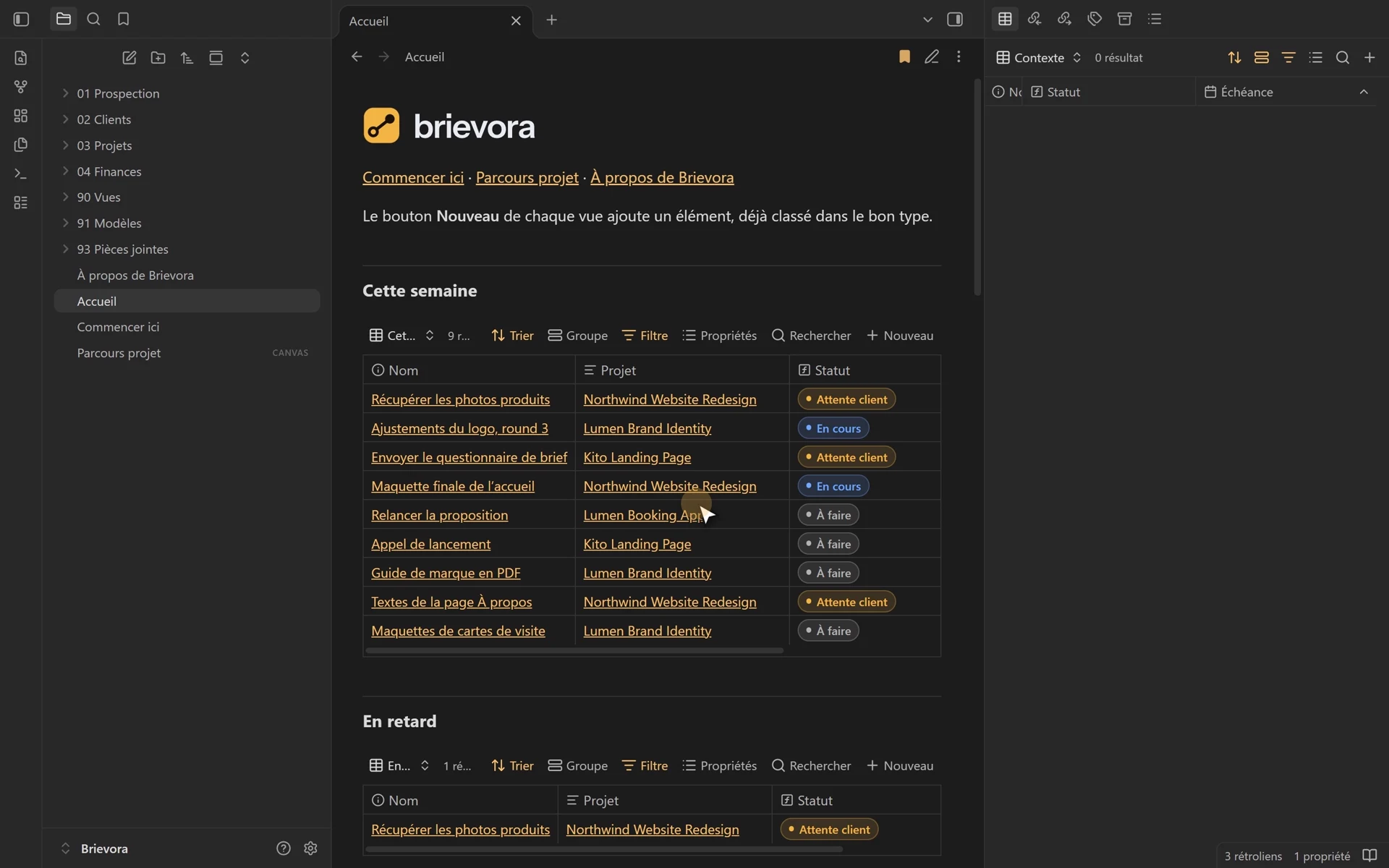
Les types de notes d’un projet client
Prenons un projet courant : la refonte du site de la Boulangerie Martin, deux boutiques, une page traiteur à créer. Sur ce projet, vous allez noter un contact, un budget, une échéance, une vingtaine de tâches, deux ou trois rounds de retours, peut-être une demande en plus du devis, puis deux factures. Chacune de ces choses mérite sa propre note, parce que chacune a un statut et une date qui bougent. Une note par élément, c’est aussi une ligne par élément dans les vues : vous pouvez trier, filtrer et additionner, ce qu’une longue note de projet ne permet pas.
Chaque note porte une propriété type qui dit ce qu’elle est. Voici les types qui couvrent un projet de bout en bout, avec les propriétés utiles :
| Type | Une note par… | Propriétés utiles |
|---|---|---|
client | client ou prospect | status (prospect, actif, ancien), contact, email, follow_up |
project | projet | client, stage, start, due, budget, revisions_included |
task | tâche | project, status, priority, due, hours |
brief | projet | project, status, received |
feedback | round de retours | project, round, status, received |
change | demande hors devis | project, status, hours, billable |
invoice | facture | client, project, number, amount, status, due, paid_on |
handoff | fin de projet | project, status, date |
Inutile de tout créer le premier jour. Commencez par client, projet et tâche. Ajoutez un type le jour où il vous manque : la première fois qu’un client demande une page de plus, créez le type change. Pour le contenu du brief, voyez les 11 questions à poser ; pour la note de fin de projet, la checklist de livraison.
Si vous faites beaucoup d’appels avec vos clients, un type meeting (avec project et date) range les comptes rendus au même endroit. Même logique pour les propositions commerciales envoyées avant la signature : un type proposal, relié au client, avec un montant et un statut.
Dossiers ou propriétés : quoi choisir
Un dossier dit où la note est rangée. Une propriété dit ce qu’elle est et où elle en est. Une note ne vit que dans un dossier, mais elle peut avoir autant de propriétés que nécessaire. Or le statut d’une tâche change plusieurs fois par semaine : déplacer le fichier à chaque fois serait pénible, alors que changer une propriété prend un clic.
La règle qui tient dans la durée : peu de dossiers, qui ne bougent presque jamais, et tout ce qui change dans des propriétés.
L’arborescence à reproduire
Mon vault/
  Clients/
    Boulangerie Martin.md
  Projets/
    Refonte site Boulangerie Martin/
      Refonte site Boulangerie Martin.md   (fiche projet)
      Brief Boulangerie Martin.md
      Maquette page d’accueil.md           (tâche)
      Retours round 1.md
      Ajout page traiteur.md               (hors devis)
      Livraison Boulangerie Martin.md
  Factures/
    2026-014 Acompte 30 %.md
    2026-021 Solde 70 %.md
  Modèles/
  Vues/
    Projets.base
    Tâches.base
    Factures.base
  Archives/
Nommez les notes pour les retrouver par la recherche : « Refonte site Boulangerie Martin » plutôt que « Site web ». Évitez deux notes au même nom, comme « Brief » dans chaque projet, si vous les reliez souvent : ObsidianUne application de notes gratuite pour Windows, Mac, Linux, iPhone et Android. Vos notes restent des fichiers Markdown sur votre ordinateur. Brievora est un vault, un dossier de notes et de vues que vous ouvrez dans Obsidian.obsidian.md doit alors écrire le chemin complet dans le lien. « Brief Boulangerie Martin » règle la question.
Un dossier par projet garde tout au même endroit, et à la fin vous n’avez qu’un dossier à glisser dans Archives. Les factures restent à part parce que vous les consultez par mois, tous clients confondus.
Relier client, projet et tâches
Le lien entre deux notes se met dans une propriété, pas seulement dans le texte. Chaque note pointe vers le niveau au-dessus : la tâche vers son projet, le projet vers son client. Dans les propriétés, un lien interne s’écrit entre guillemets, comme l’indique la documentation d’Obsidian sur les propriétés.
---
type: project
client: "[[Boulangerie Martin]]"
stage: En production
start: 2026-10-05
due: 2026-11-20
budget: 6400
revisions_included: 2
---

---
type: task
project: "[[Refonte site Boulangerie Martin]]"
status: En cours
priority: Haute
due: 2026-10-22
hours: 6
---
Le projet ne liste pas ses tâches à la main. Une vue le fait à sa place. Dans la fiche projet, ajoutez un bloc de code base filtré sur project == this. Quand une base est intégrée dans une note, this désigne la note qui la contient : le même bloc, copié dans chaque fiche projet, affiche les tâches de ce projet-là.
```base
filters:
  and:
    - 'type == "task"'
    - 'project == this'
views:
  - type: table
    name: "Tâches du projet"
    order:
      - file.name
      - status
      - due
      - hours
    summaries:
      hours: Sum
```
Le bouton de création de cette vue ajoute une note dont type et project sont déjà remplis, rangée dans le dossier du projet. Sur la fiche client, le même principe avec client == this liste ses projets.
Ouvrez la fiche de la boulangerie : le panneau des rétroliens montre toutes les notes qui la citent, projets, factures et comptes rendus compris. Et si le client change de nom, renommez sa note : Obsidian met à jour les liens internes qui pointaient vers elle, sauf si vous avez désactivé ce réglage dans « Fichiers et liens ».
Un modèle par type de note
Pour ne pas retaper les propriétés, créez dans Modèles une note par type : une tâche vide, un projet vide, une facture vide, chacune avec ses propriétés déjà en place. Activez le plugin principal de modèles (Templates), indiquez-lui ce dossier dans ses réglages, puis insérez le bon modèle depuis la palette de commandes.
Le modèle de projet peut contenir directement le bloc base des tâches, et d’autres blocs pour les retours ou les factures. Chaque nouvelle fiche projet arrive alors avec ses tableaux de suivi, déjà filtrés sur elle-même. Un modèle est copié au moment de l’insertion : si vous l’améliorez, seuls les nouveaux projets en profitent, les fiches existantes gardent leurs anciens blocs.
Les vues qui servent vraiment chaque lundi
Le lundi matin, quatre questions suffisent pour organiser la semaine. Chacune correspond à une vue :
- Qu’est-ce qui tombe cette semaine ? Les tâches non terminées dont l’échéance arrive dans les sept jours.
- Qu’est-ce que j’attends du client ? Les tâches au statut « Attente client » : ce sont vos relances de la journée.
- Où en est chaque projet ? Les projets rangés par étape, en tableau ou en Kanban.
- Qui me doit de l’argent ? Les factures envoyées et pas encore payées, triées par échéance.
Voici le fichier Tâches.base qui répond aux deux premières questions, avec un tableau Kanban en plus :
filters:
  and:
    - 'type == "task"'
    - '!file.inFolder("Modèles")'
formulas:
  days_left: 'if(due, (date(due) - today()).days.round(0), "")'
properties:
  note.due:
    displayName: "Échéance"
  formula.days_left:
    displayName: "Jours restants"
views:
  - type: table
    name: "Cette semaine"
    filters:
      and:
        - 'status != "Fait"'
        - 'due'
        - 'date(due) <= today() + "7d"'
    order:
      - file.name
      - project
      - due
      - formula.days_left
  - type: table
    name: "Attente client"
    filters: 'status == "Attente client"'
    order:
      - file.name
      - project
      - due
  - type: kanban
    name: "Tableau"
    groupBy:
      property: status
      direction: ASC
    groupOrder:
      - "À faire"
      - "En cours"
      - "Attente client"
      - "Fait"
    order:
      - file.name
      - project
      - due
La vue Kanban demande Obsidian 1.14 ou plus récent. Glisser une carte d’une colonne à l’autre modifie la propriété status de la note. Le même fichier, avec type == "project" et un regroupement sur stage, donne le tableau des projets. Prévoyez six étapes : Brief, Proposition, En production, En revue, Livré, Clos. Un projet qui reste trois semaines dans « En revue » se voit tout de suite, et c’est souvent le signe qu’un retour client n’est jamais arrivé.
La revue du lundi, dans l’ordre
- Ouvrez Cette semaine et choisissez les trois tâches qui comptent le plus.
- Ouvrez Attente client et envoyez les relances : une phrase, une date de réponse souhaitée.
- Parcourez le tableau des projets et cherchez celui qui n’a pas bougé depuis la semaine dernière.
- Ouvrez À encaisser et relancez les factures en retard.
- Regardez les demandes hors devis acceptées : s’il y en a assez, préparez la facture.
Pour les filtres, les formules et les autres vues, le tutoriel Obsidian Bases reprend tout pas à pas.
Suivre le temps hors devis et les factures
Au milieu du projet, la boulangerie demande une page traiteur avec un formulaire de commande. Ce n’était pas dans le devis. Créez une note de type change : ce que le client demande, votre estimation en heures, et si le travail sera facturé. Notez la demande avec les mots du client, la date et le canal (e-mail, appel), pour que personne ne la conteste plus tard. Une demande refusée garde aussi sa note, au statut « Refusé » : à la demande suivante, vous saurez ce que vous avez déjà décliné.
---
type: change
project: "[[Refonte site Boulangerie Martin]]"
status: Accepté
hours: 5
billable: true
requested: 2026-10-28
---
Page traiteur avec formulaire de commande.
Devis complémentaire envoyé le 29.10, accepté par e-mail le 30.10.
Une vue regroupée par projet, filtrée sur status == "Accepté" et billable, avec une somme sur hours, vous donne les lignes de la prochaine facture. Pour décider quoi répondre au client avant d’en arriver là, voyez le guide sur les demandes hors devis.
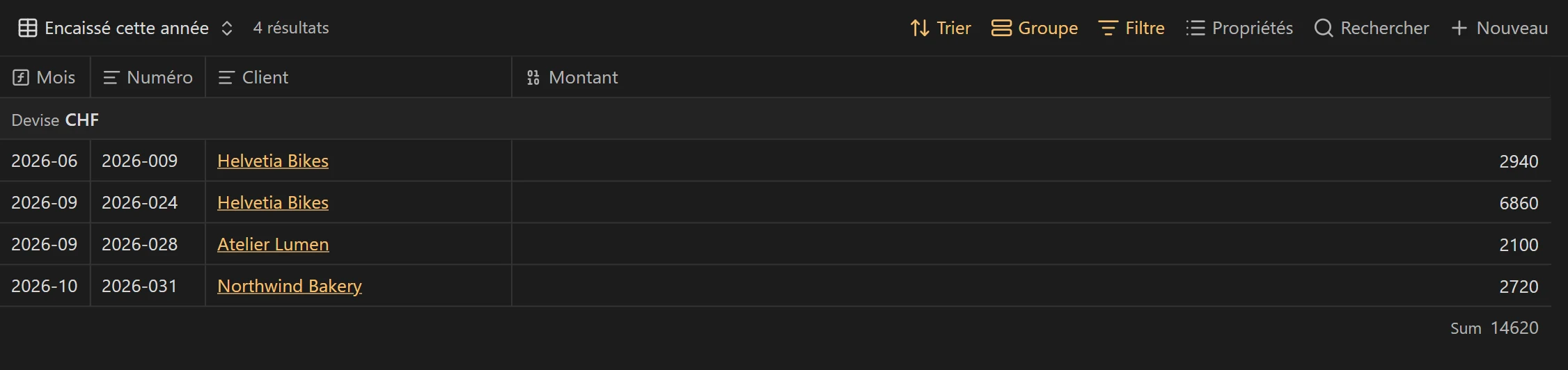
Les factures suivent la même logique : une note par facture, avec status (brouillon, envoyée, payée), amount et due. Une vue « À encaisser » filtrée sur les factures envoyées, triée par échéance, avec une somme sur amount, affiche ce qui reste à recevoir. Passez une facture à « Payée » le jour où l’argent arrive, avec la date dans paid_on : un an plus tard, cette colonne vous dit quels clients paient à l’heure. Une formule ajoute le nombre de jours de retard :
filters:
  and:
    - 'type == "invoice"'
    - '!file.inFolder("Modèles")'
formulas:
  overdue: 'if(status == "Envoyée" && due && date(due) < today(), (today() - date(due)).days.round(0), "")'
views:
  - type: table
    name: "À encaisser"
    filters: 'status == "Envoyée"'
    order:
      - file.name
      - client
      - amount
      - due
      - formula.overdue
    summaries:
amount: SumLes limites d’Obsidian pour ce travail
Cette méthode marche bien pour un indépendant ou un petit studio. Elle a des angles morts qu’il vaut mieux connaître avant de s’y mettre :
- Le client ne voit rien. Votre vault reste sur votre ordinateur. Le brief, les comptes rendus et les livrables partent par e-mail ou en PDF.
- Aucun rappel. Obsidian ne vous prévient pas qu’une facture est en retard. Il faut ouvrir la vue, d’où l’intérêt du rendez-vous du lundi.
- Pas de chronomètre. Les heures se saisissent à la main dans la propriété
hours. Des plugins communautaires existent si vous voulez chronométrer. - Le travail à plusieurs demande une synchronisation. Un vault partagé passe par Obsidian Sync, qui est payant, ou par un dossier synchronisé. Il n’y a pas de droits d’accès par dossier comme dans un outil en ligne.
- Obsidian réécrit les fichiers .base. Dès qu’une base est ouverte et que vous changez une vue, Obsidian réenregistre le fichier à sa façon (guillemets, ordre des clés). Si vous gardez vos vues sous Git, attendez-vous à des différences sans changement réel.
Si le partage avec les clients compte plus que tout, comparez avec Notion dans le guide Obsidian ou Notion. Si vous préférez partir d’une structure déjà montée, Brievora Lite contient gratuitement les clients, les projets et les tâches, avec leurs vues.
Questions
Faut-il installer des plugins pour gérer ses projets dans Obsidian ?
Non. Les propriétés et Bases sont des fonctions natives, et la vue Kanban en fait partie depuis Obsidian 1.14. Les plugins communautaires restent utiles pour des besoins précis, comme chronométrer son temps.
Puis-je garder mes tâches en cases à cocher dans la note du projet ?
Oui, pour une petite liste. Mais Bases liste des notes, pas des cases à cocher : une tâche en case à cocher n’apparaît dans aucune vue et ne porte ni échéance ni statut exploitables.
Comment archiver un projet terminé ?
Passez son étape à « Clos », puis glissez le dossier du projet dans Archives. Ajoutez !file.inFolder("Archives") aux filtres de vos vues pour qu’il n’y apparaisse plus.
Une fiche client peut-elle contenir plusieurs contacts ?
Oui. Écrivez les noms dans le champ contact, séparés par des virgules. Si vous avez besoin de l’e-mail et du rôle de chacun, créez une note par personne, reliée à la fiche client.
Que faire de mes projets suivis dans un autre outil ?
Ne reprenez que les projets en cours : une fiche client, une fiche projet et les tâches ouvertes. L’historique des projets terminés peut rester dans l’ancien outil.