Ressources gratuites Plugin Obsidian
Kanban vers Bases
Le plugin passe vos tableaux du plugin Kanban dans la vue Kanban native d’Obsidian 1.14. Votre tableau d’origine ne bouge pas.
- Gratuit
- Obsidian 1.14 ou plus récent
Site Northwind.md
## À faire- [ ] Wireframes de l’accueil @{2026-10-14} #client- [ ] Récupérer les photos produits## En cours- [ ] Ajustements du logo, round 3 @{2026-10-12}## Terminé- [x] Appel de lancement #clientSite Northwind.base
À faire 2
En cours 1
Terminé 1
En trois étapes
-
1
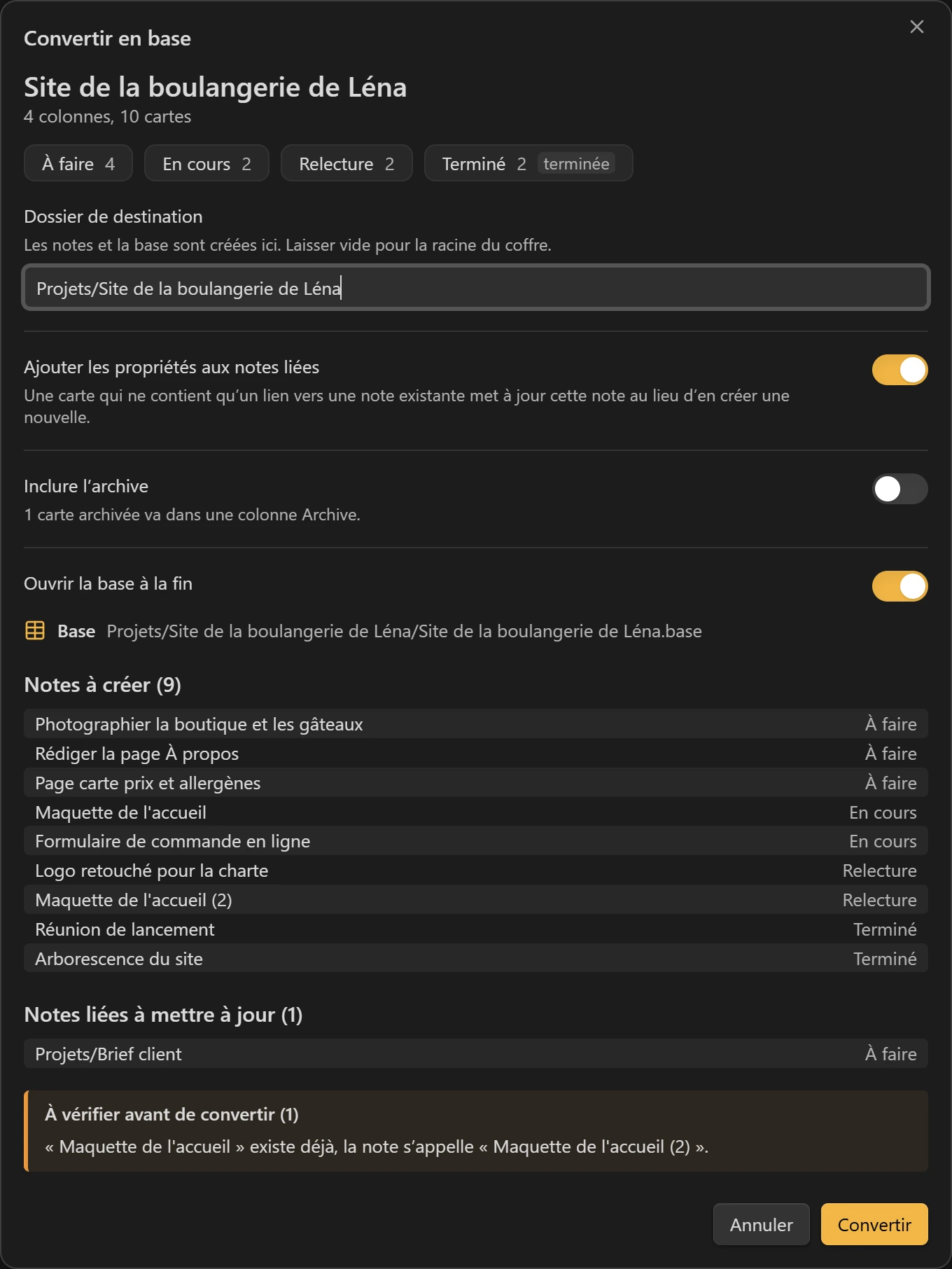
Vérifiez l’aperçu
Ouvrez votre tableau et cliquez sur le bouton « Convertir en base », en haut à droite. Le plugin affiche les colonnes, les notes à créer et le dossier avant d’écrire quoi que ce soit.
-
2
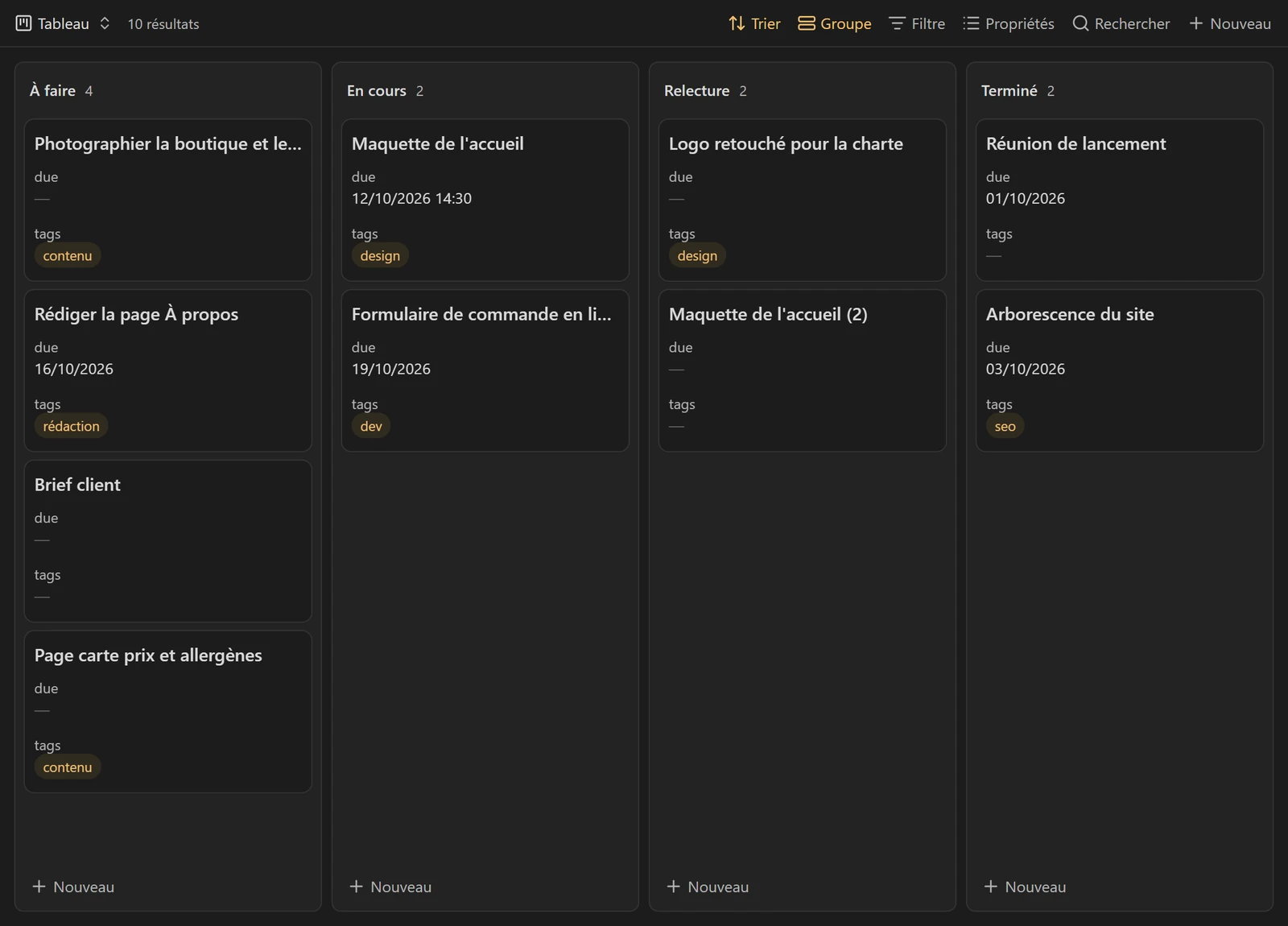
Retrouvez votre tableau
Chaque carte devient une note, et une base l’affiche dans la vue Kanban native, avec les mêmes colonnes dans le même ordre.
-
3
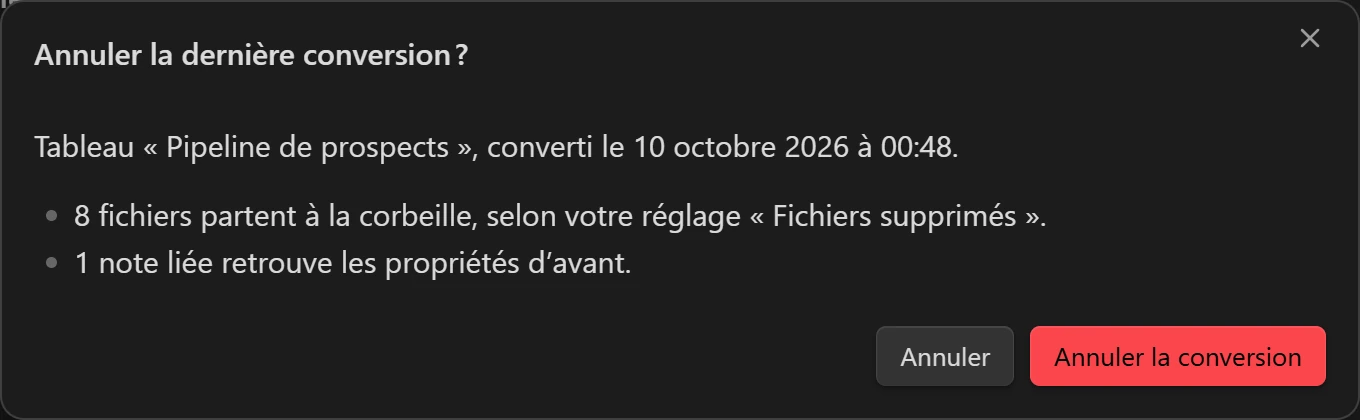
Annulez si vous changez d’avis
La commande « Annuler la dernière conversion Kanban » met les notes créées à la corbeille et rend aux notes liées leurs propriétés d’avant.
Installer le plugin
Le plugin n’est pas encore dans l’annuaire d’Obsidian. En attendant, l’installation se fait à la main :
- Téléchargez l’archive et décompressez-la : vous obtenez un dossier kanban-to-bases.
- Copiez ce dossier dans le sous-dossier .obsidian/plugins de votre vault.
- Dans les réglages d’Obsidian, ouvrez les plugins communautaires, puis activez Kanban to Bases.
Guide et questions
Ce que devient chaque carte
| Dans le tableau | Dans la note |
|---|---|
| La colonne | status |
| Sa place dans la colonne (1, 2, 3…) | position |
| La date @{2026-10-12} et l’heure @@{14:30} | due |
| La case cochée, ou une colonne marquée terminée | done |
| Les #étiquettes | tags |
| Le nom du tableau | board |
| Les champs clé:: valeur | une propriété du même nom |
| La première ligne | le nom de la note |
| Les lignes suivantes | le contenu de la note |
Une carte qui ne contient qu’un lien vers une note existante met à jour cette note (status, position et board) au lieu d’en créer une. L’aperçu montre l’ancienne valeur avant de la remplacer.
Les options de l’aperçu
Avant de convertir, vous choisissez le dossier de destination : par défaut, un dossier au nom du tableau, à côté de lui. Trois interrupteurs décident si les notes liées sont mises à jour, si les cartes archivées sont converties et si la base s’ouvre à la fin.
Les réglages du plugin
Dans les paramètres du plugin, vous pouvez renommer les six propriétés, choisir la colonne des cartes placées au-dessus de la première colonne (« À trier » par défaut) et régler la largeur des colonnes de la vue Kanban (260 pixels par défaut).
Annuler une conversion
La commande « Annuler la dernière conversion Kanban » envoie à la corbeille les notes et la base créées, selon votre réglage des fichiers supprimés, et rend aux notes liées leurs propriétés d’avant. Une propriété que vous avez modifiée depuis la conversion reste telle quelle. Seule la dernière conversion peut être annulée, même après un redémarrage d’Obsidian.
Bon à savoir
Dans la vue Kanban, glisser une carte vers une autre colonne change son status. La monter ou la descendre dans sa colonne ne change pas position, et l’ordre suit cette propriété. Une note qui reçoit une nouvelle valeur de status reste cachée jusqu’à ce que vous ajoutiez sa colonne à la vue.
Pourquoi convertir ?
Le plugin Kanban n’a plus de nouvelle version depuis mai 2024. Obsidian 1.14 affiche les tableaux Kanban sans plugin, à partir des propriétés des notes. Vos cartes deviennent alors des notes, que vous pouvez trier, filtrer et relier comme les autres.
Faut-il Brievora ?
Non, le plugin marche dans n’importe quel vault. Il vient de l’équipe Brievora.
Le plugin vient de l’équipe Brievora, qui fait un vault Obsidian pour tout le projet client. Voir Brievora