Kostenlose Ressourcen Obsidian-Plugin
Kanban to Bases
Das Plugin überträgt Ihre Boards aus dem Kanban-Plugin in die native Kanban-Ansicht von Obsidian 1.14. Ihr ursprüngliches Board bleibt unverändert.
Plugin installieren Auf GitHub ansehen
- Kostenlos
- Obsidian 1.14 oder neuer
Website Northwind.md
## To-do- [ ] Wireframes der Startseite @{2026-10-14} #kunde- [ ] Produktfotos einsammeln## In Arbeit- [ ] Logo-Feinschliff, Runde 3 @{2026-10-12}## Erledigt- [x] Kick-off-Call #kundeWebsite Northwind.base
To-do 2
In Arbeit 1
Erledigt 1
In drei Schritten
-
1
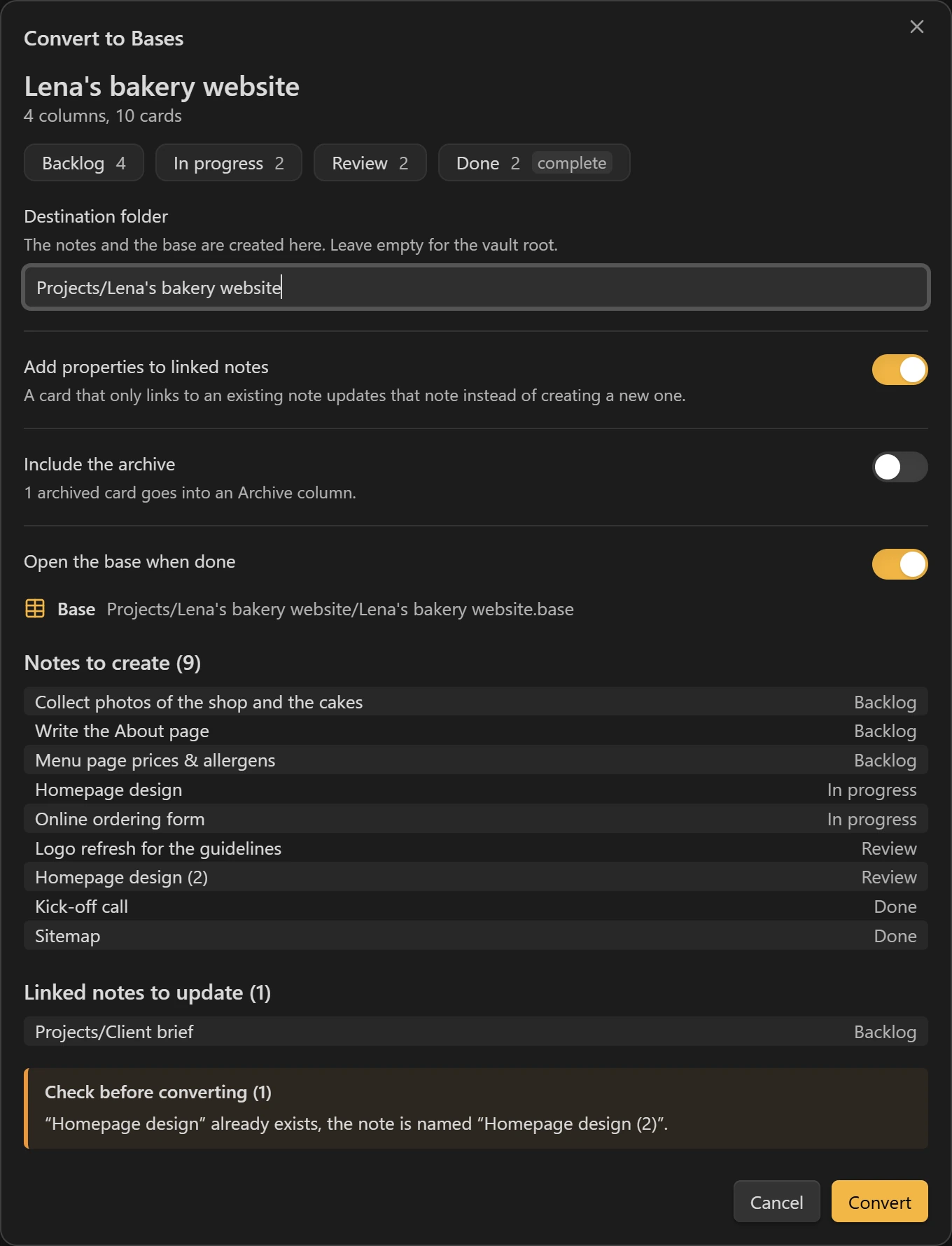
Vorschau prüfen
Öffnen Sie Ihr Board und klicken Sie oben rechts auf den Button „Convert to Bases“. Das Plugin zeigt die Spalten, die anzulegenden Notizen und den Ordner, bevor es etwas schreibt.
-
2
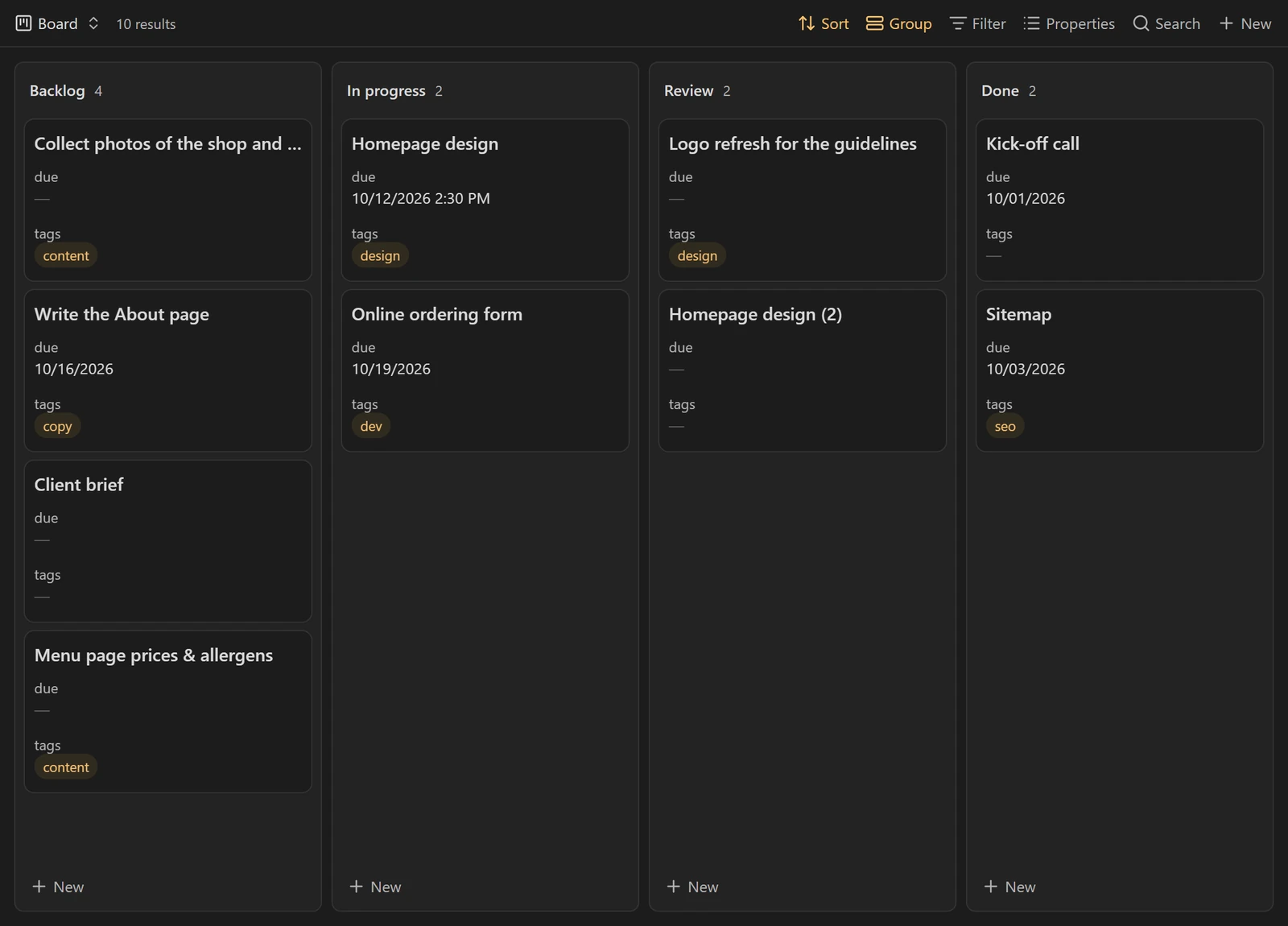
Ihr Board wiederfinden
Jede Karte wird zu einer Notiz, und eine Base zeigt sie in der nativen Kanban-Ansicht, mit denselben Spalten in derselben Reihenfolge.
-
3
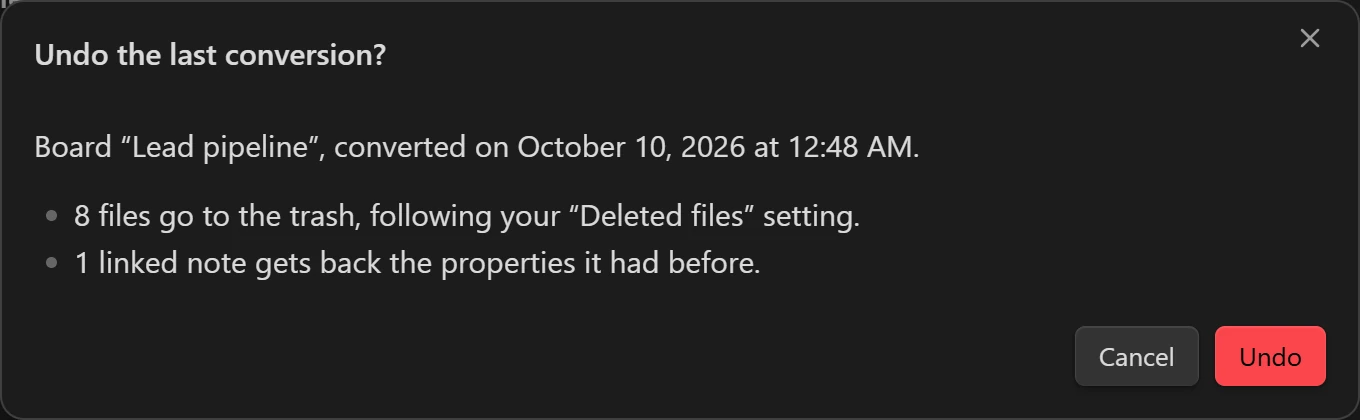
Rückgängig machen, wenn Sie es sich anders überlegen
Der Befehl „Undo last Kanban conversion“ verschiebt die angelegten Notizen in den Papierkorb und gibt verknüpften Notizen ihre alten Eigenschaften zurück.
Plugin installieren
Empfohlen
Aus Obsidian
- Öffnen Sie in den Einstellungen von Obsidian die Community-Plugins und klicken Sie auf Durchsuchen.
- Suchen Sie nach „Kanban to Bases“, installieren Sie es und aktivieren Sie es.
ZIP, 24 KB
Von Hand
- Laden Sie das Archiv herunter und entpacken Sie es: Sie erhalten einen Ordner kanban-to-bases.
- Kopieren Sie diesen Ordner in den Unterordner .obsidian/plugins Ihres Vaults.
- Öffnen Sie in den Einstellungen von Obsidian die Community-Plugins und aktivieren Sie Kanban to Bases.
Anleitung und Fragen
Noch eine Frage? Schreiben Sie uns
Was aus jeder Karte wird
| Auf dem Board | In der Notiz |
|---|---|
| Die Spalte | status |
| Ihr Platz in der Spalte (1, 2, 3…) | position |
| Das Datum @{2026-10-12} und die Uhrzeit @@{14:30} | due |
| Ein gesetztes Häkchen oder eine als erledigt markierte Spalte | done |
| #Tags | tags |
| Der Name des Boards | board |
| Felder schlüssel:: wert | eine Eigenschaft mit demselben Namen |
| Die erste Zeile | der Name der Notiz |
| Die folgenden Zeilen | der Inhalt der Notiz |
Eine Karte, die nur einen Link auf eine bestehende Notiz enthält, aktualisiert diese Notiz (status, position und board), statt eine neue anzulegen. Die Vorschau zeigt den alten Wert, bevor er ersetzt wird.
Optionen der Vorschau
Vor der Umwandlung wählen Sie den Zielordner: standardmäßig einen Ordner mit dem Namen des Boards, direkt daneben. Drei Schalter legen fest, ob verknüpfte Notizen aktualisiert werden, ob archivierte Karten umgewandelt werden und ob sich die Base am Ende öffnet.
Einstellungen des Plugins
In den Plugin-Einstellungen können Sie die sechs Eigenschaften umbenennen, die Spalte für Karten oberhalb der ersten Spalte wählen (standardmäßig „Inbox“) und die Spaltenbreite der Kanban-Ansicht festlegen (standardmäßig 260 Pixel).
Eine Umwandlung rückgängig machen
Der Befehl „Undo last Kanban conversion“ verschiebt die angelegten Notizen und die Base in den Papierkorb, gemäß Ihrer Einstellung für gelöschte Dateien, und gibt verknüpften Notizen ihre alten Eigenschaften zurück. Eine Eigenschaft, die Sie seit der Umwandlung geändert haben, bleibt, wie sie ist. Nur die letzte Umwandlung lässt sich rückgängig machen, auch nach einem Neustart von Obsidian.
Gut zu wissen
In der Kanban-Ansicht ändert das Ziehen einer Karte in eine andere Spalte ihren status. Das Verschieben innerhalb der Spalte nach oben oder unten ändert position nicht, und die Reihenfolge folgt dieser Eigenschaft. Eine Notiz mit einem neuen status-Wert bleibt verborgen, bis Sie ihre Spalte zur Ansicht hinzufügen.
Warum umwandeln?
Das Kanban-Plugin hat seit Mai 2024 keine neue Version mehr bekommen. Obsidian 1.14 zeigt Kanban-Boards ohne Plugin an, aus den Eigenschaften Ihrer Notizen. Ihre Karten werden zu Notizen, die Sie sortieren, filtern und verknüpfen können wie alle anderen.
Brauche ich Brievora?
Nein, das Plugin funktioniert in jedem Vault. Es kommt vom Brievora-Team.
Das Plugin kommt vom Brievora-Team, das einen Obsidian-Vault für das ganze Kundenprojekt macht.
Brievora ansehen