Lite
Pour essayer la méthode sur vos projets en cours.
Gratuitcontre votre e-mail
- Clients, projets et tâches
- Accueil et panneau de contexte
- Éditions anglaise et française
Pour Obsidian travail client
Brievora est un vault Obsidian prêt à l’emploi pour les designers, développeurs et petits studios indépendants. Les modèles et les tableaux de bord des clients, du scope, des tâches, des rounds de retours et des factures sont déjà construits et reliés entre eux. Ouvrez-le et ajoutez votre premier client.
Paiement unique. Prix early bird pour les 100 premiers acheteurs, puis 49 $.
Dans Obsidian
L’accueil avec les tâches de la semaine, un client, puis un projet avec son brief, son scope, ses retours et ses factures. Le panneau latéral liste toutes les notes liées.
Ce que vous y gagnez
Brievora compte les demandes hors scope, les rounds de retours en trop et les factures en retard, et les affiche sur l’accueil tant qu’il est encore temps de les facturer ou de relancer.
Chaque demande hors du scope convenu devient une demande de changement avec une estimation. Le projet additionne les heures facturables pour votre prochaine facture.
Chaque projet sait combien de rounds vous avez convenus. Vous voyez le moment où un client les dépasse, avant d’attaquer le travail en plus.
L’accueil liste ce qui est à rendre et ce qui est en retard, plus tout ce qui attend qu’un client envoie des photos, des textes ou son feu vert.
Les factures impayées restent listées jusqu’à ce que vous les marquiez payées, et le chiffre d’affaires est totalisé par mois et par devise.
Clients, projets et factures sont des fichiers Markdown sur votre disque. Il n’y a pas de compte à créer ni rien à payer chaque mois.
Les modèles, les tableaux de bord et les liens sont déjà en place. La note « Commencer ici » vous guide pour votre premier client et votre premier projet.
Fonctionnement
Chaque étape a ses notes et ses tableaux de bord, qu’Obsidian met à jour pendant que vous travaillez.
Objectifs, public, contenus, marque, références, budget, calendrier et qui valide. Envoyez les questions par e-mail ou en PDF, collez les réponses, et le brief reste rattaché au projet.

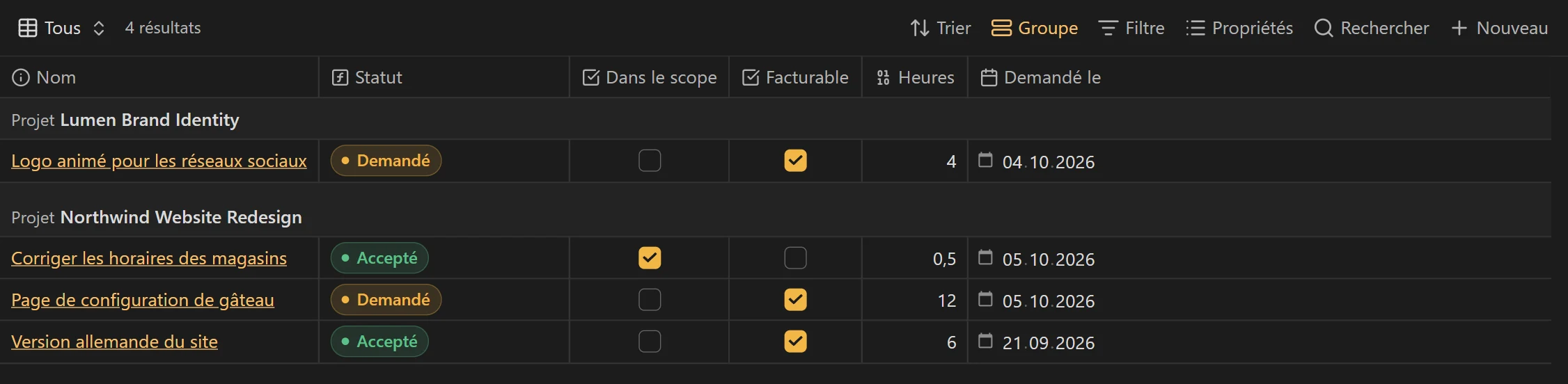
Chaque demande en plus devient une demande de changement, avec une estimation en heures et une case « facturable ». Le projet montre combien d’heures en plus vous pouvez facturer.
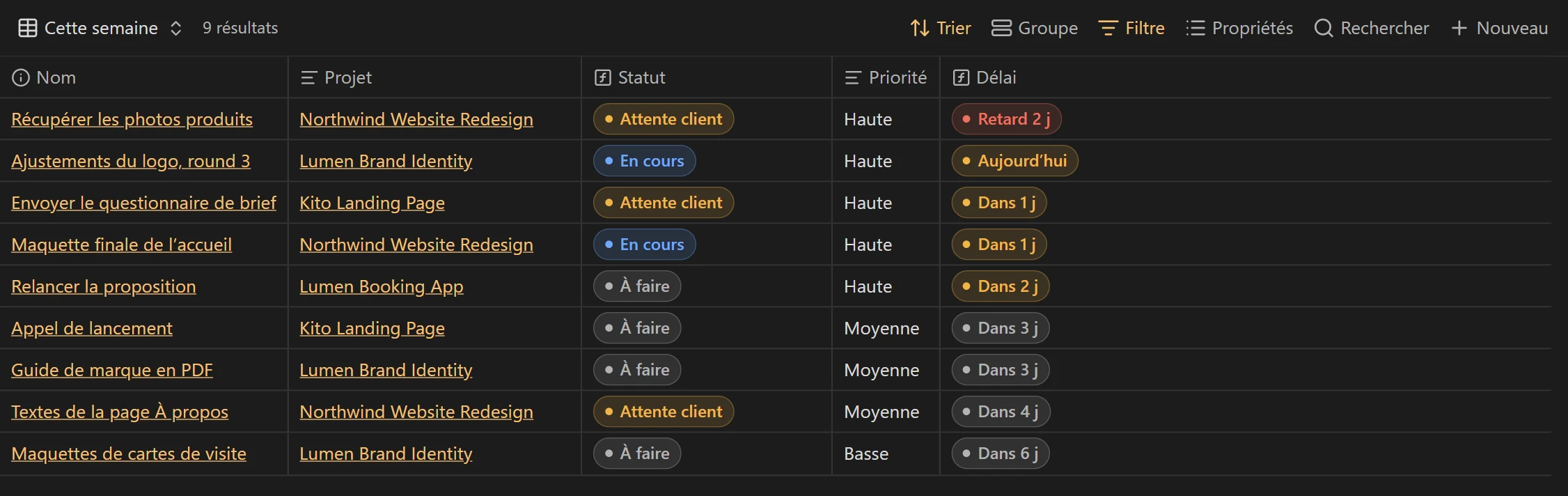
Chaque tâche a un projet, une échéance, une priorité et des heures. L’accueil liste la semaine, les retards et tout ce qui est bloqué en attendant le client. Sur le tableau Kanban, glissez une tâche dans la colonne suivante pour changer son statut.
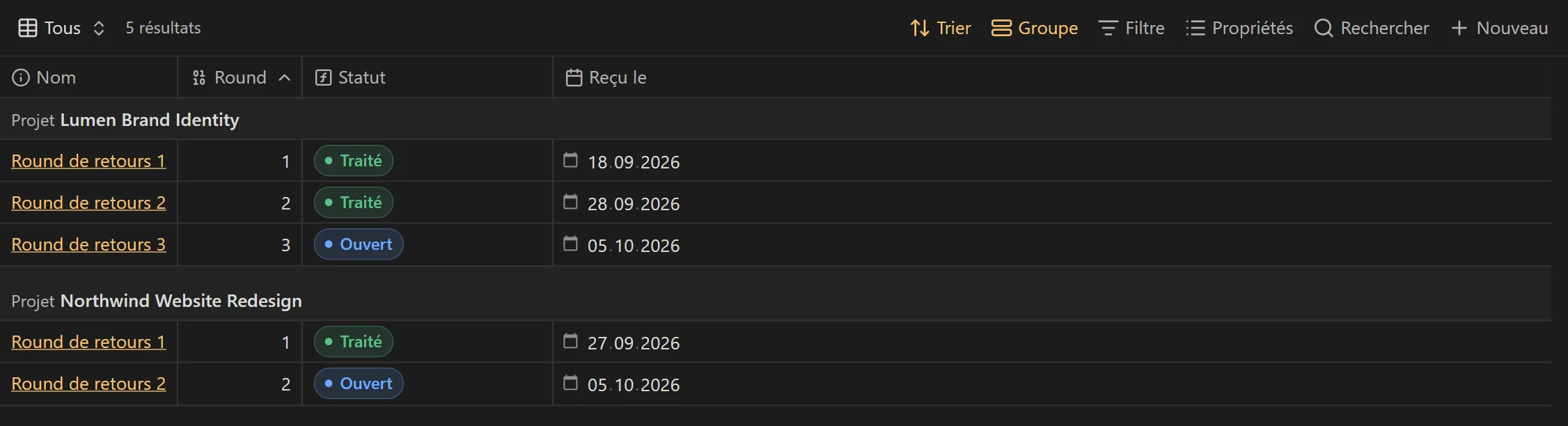
Chaque round de retours du client tient dans une note : ce qu’il a dit, tel quel, et les changements à faire. Le projet compare les rounds utilisés aux rounds inclus.
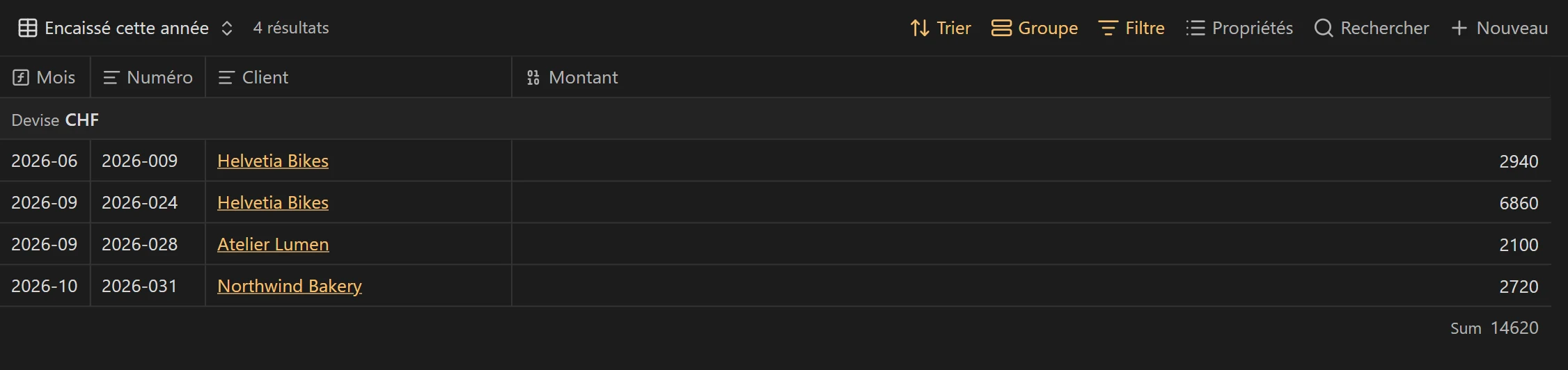
Les livrables gardent leur lien, leur format et leur date de livraison. Les propositions indiquent depuis combien de temps elles attendent une réponse. Les factures sont suivies jusqu’au paiement, avec des totaux par mois et par devise.
La checklist de handoff couvre les fichiers finaux, les sources, les accès aux comptes, une présentation, la dernière facture, un témoignage et l’autorisation de montrer le travail.

Dans le vault
Comparatif
Les applis de gestion client envoient vos factures et encaissent les paiements, contre un abonnement mensuel. Brievora gère la partie projet pour un prix unique, sur votre ordinateur.
| Critère | Brievora | Applis de gestion clientHoneyBook, Dubsado, Bonsai | Modèles Notion | Tableurs |
|---|---|---|---|---|
| Prix | 29 $ en une fois | Abonnement mensuel | Modèle + abonnement Notion | Gratuit |
| Les données clients restent sur votre ordinateur | Oui | NonServeurs de l’éditeur | NonServeurs de Notion | Oui |
| Fonctionne hors ligne | Oui | Non | En partieEn partie | Oui |
| Du brief au handoff, prêt à l’emploi | Oui | Oui | En partieSelon le modèle | NonÀ construire soi-même |
| Compte les rounds de retours | Oui | En partieCertaines applis | Non | Non |
| Suit les changements de scope facturables | Oui | En partieCertaines applis | Non | Non |
| Envoie les factures et encaisse les paiements | NonSuit les factures que vous envoyez | Oui | Non | Non |
Conçu pour Obsidian 1.14
Obsidian enregistre vos notes en fichiers sur votre ordinateur et tourne sur Windows, macOS, Linux, iOS et Android. Brievora demande la version 1.14 ou plus récente, sortie en octobre 2026, pour ses tableaux Kanban. Obsidian est gratuit, y compris pour le travail client.
Brievora est un produit indépendant, sans lien avec l’éditeur d’Obsidian.
Tarifs
Les prix early bird valent pour les 100 premiers acheteurs.
Pour essayer la méthode sur vos projets en cours.
Gratuitcontre votre e-mail
Early bird
Pour une personne, sur tous ses appareils.
29 $ 49 $en une fois
Pour un studio jusqu’à 10 personnes.
79 $ 129 $en une fois
Paiement unique en dollars américains, en euros ou en francs suisses. Link, le service de paiement de Stripe, gère le paiement, les taxes et les reçus au moment de payer.
Non. Le vault s’ouvre sur la note « Commencer ici », qui vous guide pour votre premier client et votre premier projet en une dizaine de minutes. Chaque vue a un bouton Nouveau qui crée le bon type de note, et ses champs s’affichent comme un formulaire.
Obsidian 1.14 ou plus récent, la version qui a ajouté les tableaux Kanban. Obsidian est gratuit, y compris pour le travail.
Non. Brievora n’utilise que des fonctions intégrées à Obsidian : Bases, Propriétés, Modèles et Canvas. Les tableaux Kanban sont aussi des vues Bases, il n’y a donc rien à installer en plus.
Oui. Bases fait aussi partie d’Obsidian sur iOS et Android. Les tableaux larges se lisent mieux sur un ordinateur : planifiez votre semaine sur l’ordinateur et cochez vos tâches sur le téléphone.
Toutes les mises à jour 1.x sont gratuites. À chaque nouvelle version, vous recevez un e-mail, et la page Recevoir un nouveau lien donne toujours la dernière version, avec l’adresse e-mail utilisée au paiement. Chaque version indique les fichiers à remplacer, pour que vos propres notes restent intactes.
Brievora est un téléchargement livré juste après le paiement : toutes les ventes sont définitives. Au paiement, vous demandez la livraison immédiate, ce qui fait renoncer au droit de rétractation de 14 jours en vigueur dans l’UE. Si quelque chose ne marche pas chez vous, écrivez-nous : un remboursement reste possible au cas par cas. En cas de doute, essayez d’abord Brievora Lite.
Solo couvre une personne sur tous ses appareils. Team couvre jusqu’à 10 personnes du même studio. Brievora peut servir pour tout travail client. La revente ou le partage du vault lui-même ne sont pas autorisés.
Il couvre ce que la plupart des indépendants attendent d’un CRM : clients, propositions et leurs relances, projets, tâches et factures, reliés dans un seul vault. Il n’envoie pas d’e-mails et n’encaisse pas de paiements : vous gardez votre messagerie et votre outil de facturation, et Brievora suit ce qui se passe.
Dans des fichiers Markdown sur votre disque. Brievora n’a ni compte ni serveur. Synchronisez le vault avec Obsidian Sync, iCloud, Git ou l’outil que vous utilisez déjà.
Prix early bird pour les 100 premiers acheteurs, puis 49 $.