Kundenprojekte in Obsidian verwalten
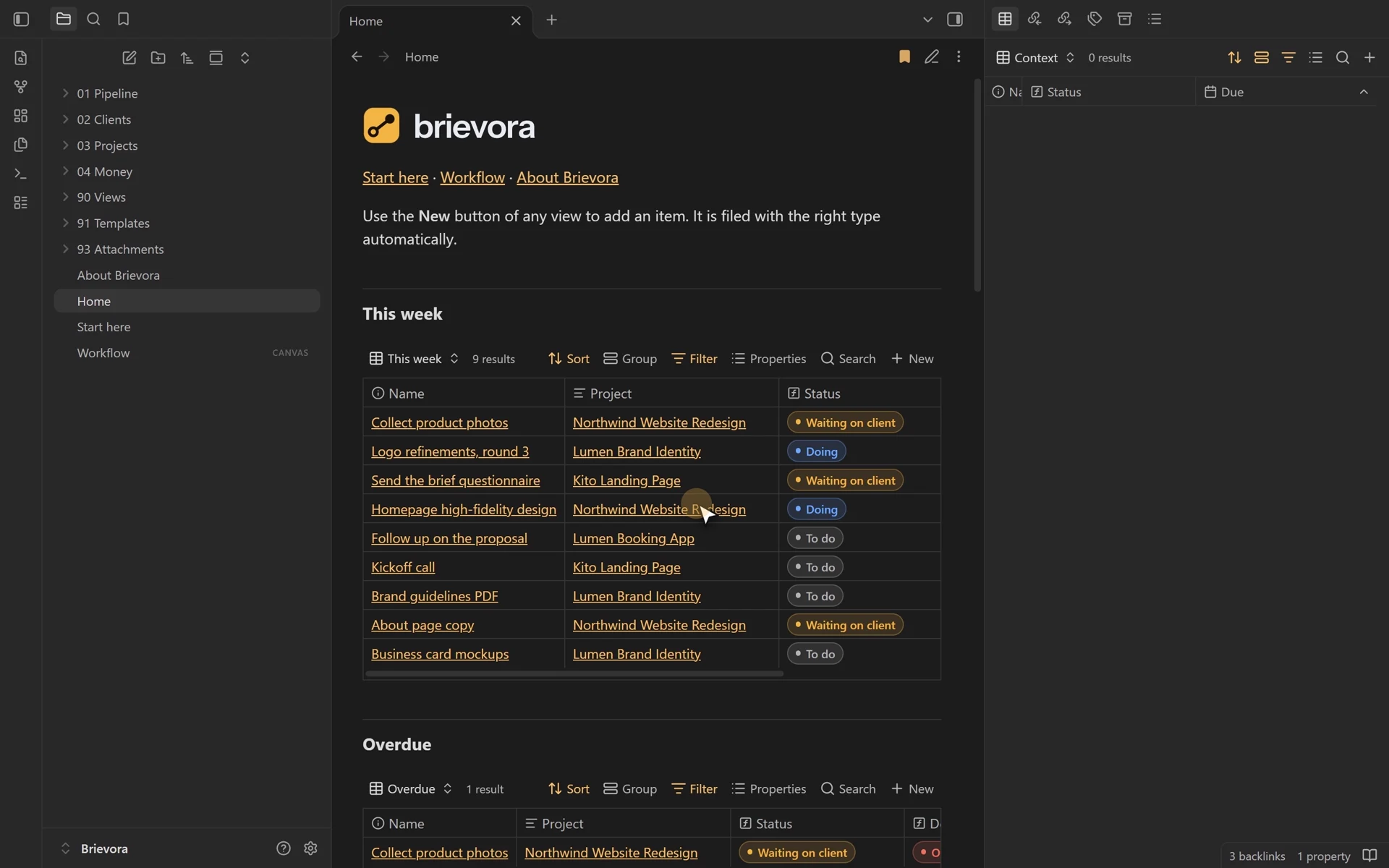
In Obsidian passt ein Kundenprojekt in wenige verknüpfte Notizen: eine Kundennotiz, eine Projektnotiz und dann je eine Notiz pro Aufgabe, Feedbackrunde oder Rechnung. Bases-Ansichten führen diese Notizen zusammen, damit Sie sehen, wo jedes Projekt steht.
Die Notiztypen eines Kundenprojekts
Nehmen wir ein typisches Projekt: die neue Website der Bäckerei Keller, zwei Filialen, dazu eine Catering-Seite. Im Lauf des Projekts halten Sie einen Ansprechpartner fest, ein Budget, eine Deadline, rund zwanzig Aufgaben, zwei oder drei Feedbackrunden, vielleicht eine Anfrage außerhalb des Angebots und zwei Rechnungen. Jedes davon verdient eine eigene Notiz, weil jedes einen Status und ein Datum hat, die sich ändern. Eine Notiz pro Element heißt auch eine Zeile pro Element in den Ansichten: Sie können sortieren, filtern und summieren, was eine lange Projektnotiz nie erlaubt.
Jede Notiz trägt eine Eigenschaft type, die sagt, was sie ist. Diese Typen decken ein Projekt von Anfang bis Ende ab, mit den Eigenschaften, die sich lohnen:
| Typ | Eine Notiz pro… | Nützliche Eigenschaften |
|---|---|---|
client | Kunde oder Interessent | status (Interessent, aktiv, ehemalig), contact, email, follow_up |
project | Projekt | client, stage, start, due, budget, revisions_included |
task | Aufgabe | project, status, priority, due, hours |
brief | Projekt | project, status, received |
feedback | Feedbackrunde | project, round, status, received |
change | Anfrage außerhalb des Angebots | project, status, hours, billable |
invoice | Rechnung | client, project, number, amount, status, due, paid_on |
handoff | Projektende | project, status, date |
Sie brauchen nicht alles am ersten Tag. Beginnen Sie mit Kunde, Projekt und Aufgabe. Legen Sie einen Typ an, sobald er Ihnen fehlt: Wenn ein Kunde zum ersten Mal eine zusätzliche Seite möchte, entsteht der Typ change. Was ins Briefing gehört, steht in den 11 Fragen fürs Kundenbriefing; für die Notiz zum Projektende gibt es die Checkliste zur Projektübergabe.
Wenn Sie viel mit Kunden telefonieren, sammelt ein Typ meeting (mit project und date) die Gesprächsnotizen an einem Ort. Dasselbe gilt für Angebote vor der Unterschrift: ein Typ proposal, mit dem Kunden verknüpft, mit Betrag und Status.
Ordner oder Eigenschaften: was wofür
Ein Ordner sagt, wo eine Notiz liegt. Eine Eigenschaft sagt, was sie ist und wo sie steht. Eine Notiz liegt in genau einem Ordner, kann aber beliebig viele Eigenschaften haben. Der Status einer Aufgabe ändert sich mehrmals pro Woche: Die Datei jedes Mal zu verschieben wäre mühsam, eine Eigenschaft zu ändern kostet einen Klick.
Die Regel, die auf Dauer trägt: wenige Ordner, die sich kaum ändern, und alles Veränderliche in Eigenschaften.
Die Ordnerstruktur zum Nachbauen
Mein Vault/
  Kunden/
    Bäckerei Keller.md
  Projekte/
    Website Bäckerei Keller/
      Website Bäckerei Keller.md   (Projektnotiz)
      Briefing Bäckerei Keller.md
      Mockup Startseite.md          (Aufgabe)
      Feedbackrunde 1.md
      Catering-Seite.md             (Änderung)
      Übergabe Bäckerei Keller.md
  Rechnungen/
    2026-014 Anzahlung 30 %.md
    2026-021 Schlussrechnung 70 %.md
  Vorlagen/
  Ansichten/
    Projekte.base
    Aufgaben.base
    Rechnungen.base
  Archiv/
Benennen Sie Notizen so, dass die Suche sie findet: „Website Bäckerei Keller“ statt „Website“. Vermeiden Sie zwei Notizen mit gleichem Namen, etwa „Briefing“ in jedem Projekt, wenn Sie oft darauf verlinken: ObsidianEine kostenlose Notiz-App für Windows, Mac, Linux, iPhone und Android. Ihre Notizen bleiben Markdown-Dateien auf Ihrem eigenen Computer. Brievora ist ein Vault, ein Ordner mit Notizen und Ansichten, den Sie in Obsidian öffnen.obsidian.md muss dann den vollständigen Pfad in den Link schreiben. „Briefing Bäckerei Keller“ löst das.
Ein Ordner pro Projekt hält alles beisammen, und am Ende ziehen Sie einen einzigen Ordner ins Archiv. Rechnungen liegen getrennt, weil Sie sie monatsweise über alle Kunden hinweg ansehen.
Kunde, Projekt und Aufgaben verknüpfen
Die Verbindung zwischen zwei Notizen gehört in eine Eigenschaft, nicht nur in den Text. Jede Notiz zeigt eine Ebene nach oben: die Aufgabe auf ihr Projekt, das Projekt auf seinen Kunden. In Eigenschaften steht ein interner Link in Anführungszeichen, wie die Obsidian-Dokumentation zu Eigenschaften erklärt.
---
type: project
client: "[[Bäckerei Keller]]"
stage: In Produktion
start: 2026-10-05
due: 2026-11-20
budget: 6400
revisions_included: 2
---

---
type: task
project: "[[Website Bäckerei Keller]]"
status: In Arbeit
priority: Hoch
due: 2026-10-22
hours: 6
---
Das Projekt listet seine Aufgaben nicht von Hand auf. Das übernimmt eine Ansicht. Fügen Sie in die Projektnotiz einen Codeblock base ein, gefiltert auf project == this. Ist eine Base in eine Notiz eingebettet, meint this die Notiz, die sie enthält. Derselbe Block, in jede Projektnotiz kopiert, zeigt also die Aufgaben genau dieses Projekts.
```base
filters:
  and:
    - 'type == "task"'
    - 'project == this'
views:
  - type: table
    name: "Aufgaben des Projekts"
    order:
      - file.name
      - status
      - due
      - hours
    summaries:
      hours: Sum
```
Die Schaltfläche zum Anlegen in dieser Ansicht erstellt eine Notiz, in der type und project schon ausgefüllt sind, im Ordner des Projekts. In der Kundennotiz listet dasselbe Prinzip mit client == this die Projekte des Kunden.
Öffnen Sie die Notiz der Bäckerei: Der Bereich mit den Backlinks zeigt jede Notiz, die sie erwähnt, Projekte, Rechnungen und Gesprächsnotizen eingeschlossen. Ändert der Kunde seinen Namen, benennen Sie die Notiz um: Obsidian aktualisiert die internen Links, die auf sie zeigten, sofern Sie diese Einstellung unter „Dateien und Links“ nicht abgeschaltet haben.
Eine Vorlage pro Notiztyp
Damit Sie Eigenschaften nicht jedes Mal neu tippen, legen Sie in Vorlagen eine Notiz pro Typ an: eine leere Aufgabe, ein leeres Projekt, eine leere Rechnung, jeweils mit allen Eigenschaften. Aktivieren Sie das Kern-Plugin für Vorlagen (Templates), geben Sie in seinen Einstellungen diesen Ordner an und fügen Sie die passende Vorlage über die Befehlspalette ein.
Die Projektvorlage kann den base-Block für Aufgaben gleich enthalten, dazu weitere Blöcke für Feedback oder Rechnungen. Jede neue Projektnotiz bringt dann ihre Übersichtstabellen mit, bereits auf sich selbst gefiltert. Eine Vorlage wird beim Einfügen kopiert: Verbessern Sie sie später, profitieren nur neue Projekte davon, bestehende Projektnotizen behalten ihre alten Blöcke.
Die Ansichten, die Sie jeden Montag brauchen
Am Montagmorgen reichen vier Fragen, um die Woche zu planen. Zu jeder gehört eine Ansicht:
- Was ist diese Woche fällig? Offene Aufgaben, deren Fälligkeit in den nächsten sieben Tagen liegt.
- Worauf warte ich? Aufgaben mit dem Status „Wartet auf Kunde“: Das sind die Nachfragen des Tages.
- Wo steht jedes Projekt? Projekte nach Phase gruppiert, als Tabelle oder Kanban-Board.
- Wer schuldet mir Geld? Versendete, noch nicht bezahlte Rechnungen, nach Fälligkeit sortiert.
Diese Datei Aufgaben.base beantwortet die ersten beiden Fragen und liefert ein Kanban-Board dazu:
filters:
  and:
    - 'type == "task"'
    - '!file.inFolder("Vorlagen")'
formulas:
  days_left: 'if(due, (date(due) - today()).days.round(0), "")'
properties:
  note.due:
    displayName: "Fällig"
  formula.days_left:
    displayName: "Tage bis fällig"
views:
  - type: table
    name: "Diese Woche"
    filters:
      and:
        - 'status != "Erledigt"'
        - 'due'
        - 'date(due) <= today() + "7d"'
    order:
      - file.name
      - project
      - due
      - formula.days_left
  - type: table
    name: "Wartet auf Kunde"
    filters: 'status == "Wartet auf Kunde"'
    order:
      - file.name
      - project
      - due
  - type: kanban
    name: "Board"
    groupBy:
      property: status
      direction: ASC
    groupOrder:
      - "Offen"
      - "In Arbeit"
      - "Wartet auf Kunde"
      - "Erledigt"
    order:
      - file.name
      - project
      - due
Die Kanban-Ansicht setzt Obsidian 1.14 oder neuer voraus. Ziehen Sie eine Karte in eine andere Spalte, ändert sich die Eigenschaft status der Notiz. Dieselbe Datei mit type == "project" und Gruppierung nach stage ergibt das Projekt-Board. Planen Sie sechs Phasen: Briefing, Angebot, In Produktion, In Abstimmung, Geliefert, Abgeschlossen. Ein Projekt, das drei Wochen in „In Abstimmung“ steht, fällt sofort auf, und oft heißt das, dass ein Kundenfeedback nie angekommen ist.
Die Montagsrunde, Schritt für Schritt
- Öffnen Sie Diese Woche und wählen Sie die drei wichtigsten Aufgaben.
- Öffnen Sie Wartet auf Kunde und schicken Sie die Nachfragen: ein Satz und das Datum, bis zu dem Sie eine Antwort brauchen.
- Gehen Sie das Projekt-Board durch und suchen Sie das Projekt, das sich seit letzter Woche nicht bewegt hat.
- Öffnen Sie Offene Posten und mahnen Sie überfällige Rechnungen an.
- Sehen Sie sich die angenommenen Zusatzanfragen an: Sind es genug, bereiten Sie die Rechnung vor.
Filter, Formeln und weitere Ansichten erklärt das Obsidian-Bases-Tutorial Schritt für Schritt.
Zusatzaufwand und Rechnungen verfolgen
Mitten im Projekt möchte die Bäckerei eine Catering-Seite mit Bestellformular. Das stand nicht im Angebot. Legen Sie eine Notiz vom Typ change an: was der Kunde möchte, Ihre Schätzung in Stunden und ob Sie den Aufwand berechnen. Halten Sie die Anfrage in den Worten des Kunden fest, mit Datum und Kanal (E-Mail, Telefonat), damit später niemand darüber streitet. Auch eine abgelehnte Anfrage behält ihre Notiz, mit dem Status „Abgelehnt“: Bei der nächsten Anfrage wissen Sie, was Sie schon ausgeschlagen haben.
---
type: change
project: "[[Website Bäckerei Keller]]"
status: Angenommen
hours: 5
billable: true
requested: 2026-10-28
---
Catering-Seite mit Bestellformular.
Nachtragsangebot am 29.10. verschickt, am 30.10. per E-Mail angenommen.
Eine Ansicht, nach Projekt gruppiert, gefiltert auf status == "Angenommen" und billable, mit einer Summe über hours, liefert die Positionen Ihrer nächsten Rechnung. Wie Sie dem Kunden antworten, bevor es so weit ist, steht im Leitfaden zu Scope Creep.
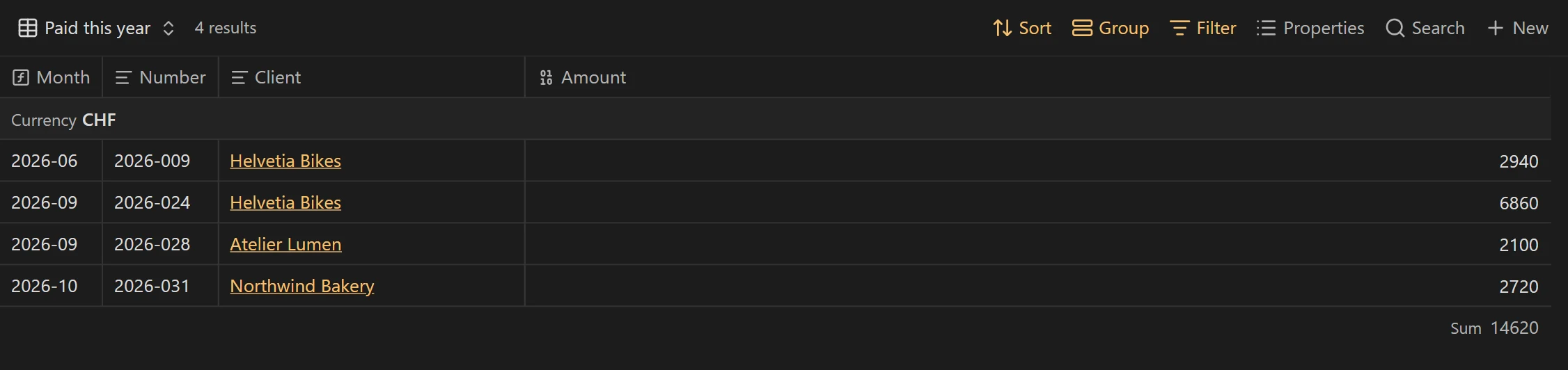
Rechnungen funktionieren genauso: eine Notiz pro Rechnung, mit status (Entwurf, versendet, bezahlt), amount und due. Eine Ansicht „Offene Posten“, gefiltert auf versendete Rechnungen, nach Fälligkeit sortiert und mit einer Summe über amount, zeigt, was noch aussteht. Setzen Sie eine Rechnung an dem Tag auf „Bezahlt“, an dem das Geld eingeht, und tragen Sie das Datum in paid_on ein: Ein Jahr später sehen Sie in dieser Spalte, welche Kunden pünktlich zahlen. Eine Formel ergänzt die Tage im Verzug:
filters:
  and:
    - 'type == "invoice"'
    - '!file.inFolder("Vorlagen")'
formulas:
  overdue: 'if(status == "Versendet" && due && date(due) < today(), (today() - date(due)).days.round(0), "")'
views:
  - type: table
    name: "Offene Posten"
    filters: 'status == "Versendet"'
    order:
      - file.name
      - client
      - amount
      - due
      - formula.overdue
    summaries:
amount: SumWo Obsidian bei dieser Arbeit an Grenzen stößt
Die Methode funktioniert gut für Freelancer und kleine Studios. Sie hat blinde Flecken, die Sie vorher kennen sollten:
- Der Kunde sieht nichts. Ihr Vault bleibt auf Ihrem Rechner. Briefing, Gesprächsnotizen und Lieferungen gehen per E-Mail oder als PDF raus.
- Keine Erinnerungen. Obsidian meldet keine überfällige Rechnung. Sie müssen die Ansicht öffnen, deshalb die Montagsrunde.
- Keine Zeiterfassung. Stunden tragen Sie von Hand in die Eigenschaft
hoursein. Für eine Stoppuhr gibt es Community-Plugins. - Teamarbeit braucht Synchronisierung. Ein gemeinsamer Vault läuft über das kostenpflichtige Obsidian Sync oder einen synchronisierten Ordner. Rechte pro Ordner wie in einem Online-Tool gibt es nicht.
- Obsidian schreibt .base-Dateien um. Sobald eine Base offen ist und Sie eine Ansicht ändern, speichert Obsidian die Datei auf seine Art (Anführungszeichen, Reihenfolge der Schlüssel). Wenn Sie Ihre Ansichten in Git verwalten, rechnen Sie mit Diffs ohne echte Änderung.
Wenn das Teilen mit Kunden für Sie an erster Stelle steht, vergleichen Sie mit Notion im Leitfaden Obsidian oder Notion. Wenn Sie lieber mit einer fertigen Struktur starten, enthält Brievora Lite kostenlos Kunden, Projekte und Aufgaben samt Ansichten.
Fragen
Brauche ich Plugins, um Projekte in Obsidian zu verwalten?
Nein. Eigenschaften und Bases sind fest eingebaut, und die Kanban-Ansicht gehört seit Obsidian 1.14 dazu. Community-Plugins bleiben für einzelne Zwecke nützlich, etwa für die Zeiterfassung.
Kann ich Aufgaben als Checkboxen in der Projektnotiz lassen?
Ja, für eine kurze Liste. Bases listet aber Notizen, keine Checkboxen: Eine Checkbox-Aufgabe erscheint in keiner Ansicht und hat weder Fälligkeit noch Status, nach denen Sie filtern könnten.
Wie archiviere ich ein abgeschlossenes Projekt?
Setzen Sie die Phase auf „Abgeschlossen“ und ziehen Sie den Projektordner ins Archiv. Ergänzen Sie Ihre Filter um !file.inFolder("Archiv"), damit es nicht mehr auftaucht.
Kann eine Kundennotiz mehrere Ansprechpartner enthalten?
Ja. Schreiben Sie die Namen durch Kommas getrennt in das Feld contact. Brauchen Sie E-Mail und Rolle jeder Person, legen Sie pro Person eine Notiz an und verknüpfen Sie sie mit der Kundennotiz.
Was mache ich mit Projekten aus einem anderen Tool?
Übernehmen Sie nur die laufenden: eine Kundennotiz, eine Projektnotiz und die offenen Aufgaben. Die Historie abgeschlossener Projekte kann im alten Tool bleiben.