Passer du plugin Kanban à Obsidian Bases
Depuis Obsidian 1.14, Bases propose une vue Kanban native. Pour y passer, chaque carte du plugin Kanban devient une note avec un statut, ce que notre plugin gratuit Kanban to Bases fait automatiquement sans toucher au tableau d’origine.
Pourquoi changer maintenant
Le plugin communautaire Kanban n’a pas publié de nouvelle version depuis mai 2024, et sa page de projet indique qu’il cherche de nouveaux mainteneurs. Il fonctionne encore. Rien ne garantit en revanche qu’un bug apparu avec une future version d’ObsidianUne application de notes gratuite pour Windows, Mac, Linux, iPhone et Android. Vos notes restent des fichiers Markdown sur votre ordinateur. Brievora est un vault, un dossier de notes et de vues que vous ouvrez dans Obsidian.obsidian.md sera corrigé.
Obsidian 1.14, sortie le 5 octobre 2026, affiche des tableaux Kanban sans aucun plugin communautaire. La vue Kanban fait partie de Bases et se construit à partir des propriétés de vos notes.
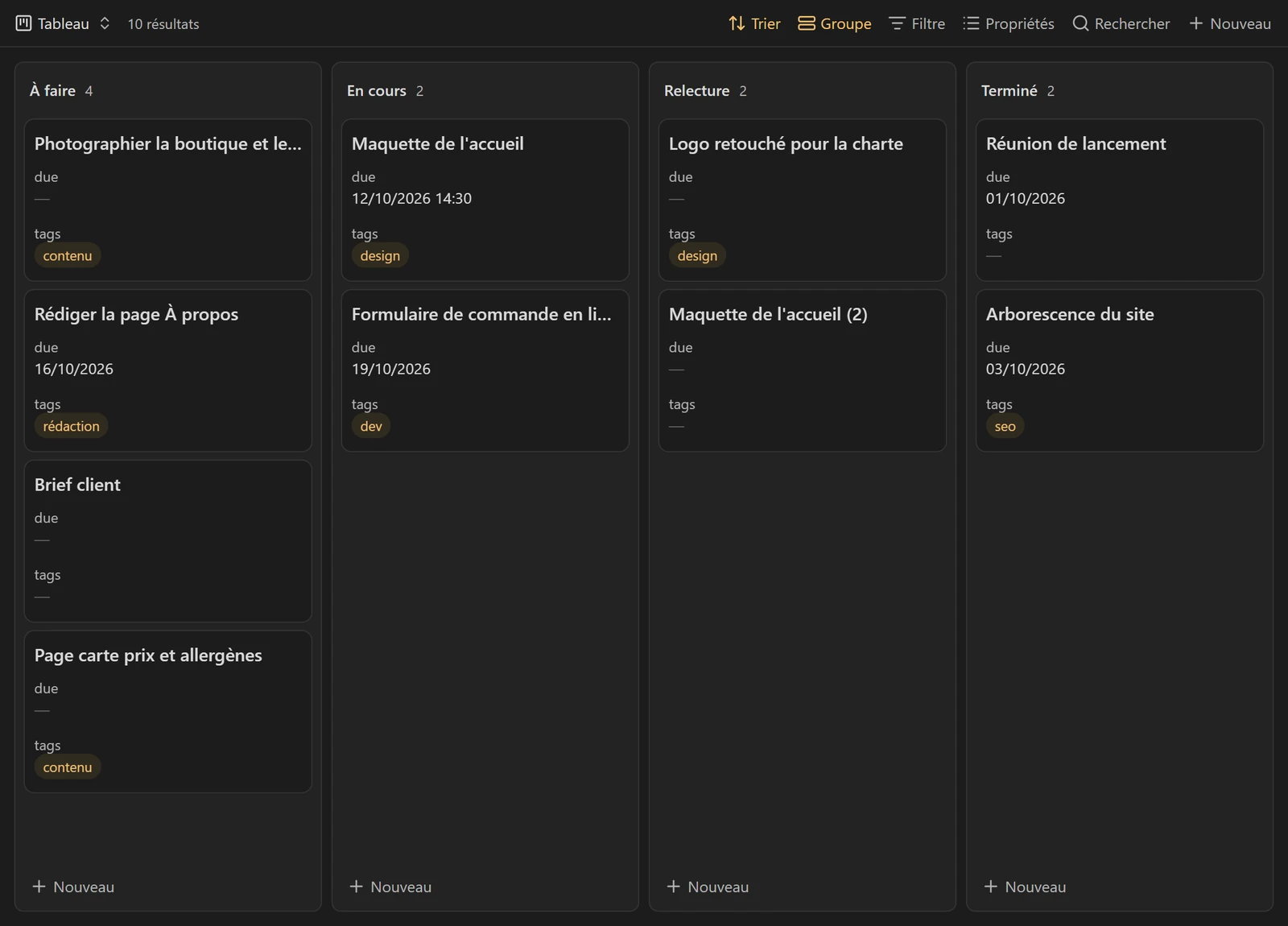
Dans BasesLa fonction de base de données intégrée à Obsidian : tableaux, cartes et Kanban construits à partir des propriétés de vos notes. Aucun plugin à installer.help.obsidian.md, chaque carte devient une note. Sur le tableau de la refonte d’un site de boulangerie, la carte « Maquette page d’accueil » peut alors contenir le brief, les liens vers les retours du client et les fichiers joints. La même note apparaît dans le tableau de toutes vos tâches, dans la fiche du projet, dans une vue « En retard » qui couvre tous vos tableaux à la fois.
Si votre tableau est une petite liste personnelle qui vous suffit telle quelle, rien ne presse. Le jour où il cesse de s’ouvrir, le fichier reste lisible et la migration reste possible.
Ce qui change entre les deux
Le plugin Kanban range tout un tableau dans un seul fichier MarkdownUn format de texte brut : un # fait un titre, des astérisques mettent en gras. N’importe quel éditeur de texte ouvre ces fichiers, avec ou sans Obsidian.markdownguide.org. Les colonnes sont des titres de niveau 2, les cartes des éléments de liste :
---
kanban-plugin: board
---

## À faire

- [ ] Maquette page d’accueil @{2026-10-20} #design

## En cours

- [ ] Choix des photos de pains
Bases inverse le principe. Chaque carte est une note, et la colonne est la valeur d’une propriété, en général status. La première carte ci-dessus devient une note Maquette page d’accueil.md :
---
status: À faire
position: 1
due: 2026-10-20
tags:
  - design
board: Refonte boulangerie
---| Critère | Plugin Kanban | Vue Kanban de Bases |
|---|---|---|
| Stockage | Un fichier Markdown pour tout le tableau | Une note par carte, plus un fichier .base |
| Colonnes | Des titres ## dans le fichier | Les valeurs d’une propriété, dans l’ordre fixé par groupOrder |
| Ordre des cartes | Libre, par glisser-déposer | Suit le tri choisi dans la vue |
| Limite de cartes par colonne | Oui, avec (N) dans le titre | Pas d’équivalent dans la documentation d’Obsidian |
| Archive | Une section en bas du fichier | Une valeur de statut ou un filtre, au choix |
| Mêmes cartes dans d’autres vues | Non | Oui : tableau, galerie, base intégrée dans une note |
| Plugin à installer | Oui, communautaire | Non, Bases fait partie d’Obsidian |
Migrer à la main
Pour un tableau d’une quinzaine de cartes, la méthode manuelle prend une demi-heure et vous oblige à relire chaque carte, ce qui fait aussi le ménage.
- Faites une copie du fichier du tableau, ou de tout le vault.
- Pour chaque carte, créez une note qui porte la première ligne de la carte comme nom. Ajoutez la propriété
statusavec le nom de la colonne, puisdueettagssi la carte avait une date ou des mots-clés. Collez le reste du texte dans le corps de la note. - Rangez ces notes dans un même dossier, par exemple
Refonte boulangerie/Cartes. - Créez une base, filtrez-la sur ce dossier, ajoutez une vue Kanban et choisissez
statusdans « Grouper par ». - Vérifiez que chaque colonne est là, dans le bon ordre, et comptez les cartes : le total doit correspondre à l’ancien tableau.
- Quand tout y est, rangez l’ancien tableau dans un dossier d’archive.
Une carte qui ne contient qu’un lien, comme [[Brief boulangerie]], pointe déjà vers une note. N’en faites pas de copie : ajoutez status à la note existante, et elle prend sa place dans la colonne.
Le fichier .base obtenu ressemble à ceci :
filters: 'file.inFolder("Refonte boulangerie/Cartes")'
views:
  - type: kanban
    name: Tableau
    groupBy:
      property: status
      direction: ASC
    groupOrder:
      - À faire
      - En cours
      - Fait
    sort:
      - property: due
direction: ASCMigrer avec Kanban to Bases
Au-delà de quelques tableaux, la copie à la main devient longue et source d’oublis. Le plugin gratuit Kanban to Bases fait ces étapes pour un tableau entier. Il demande Obsidian 1.14 ou plus récent.
- Ouvrez le tableau et cliquez sur « Convertir en base », en haut à droite. La palette de commandes propose la même action : « Convertir ce tableau Kanban en base ».
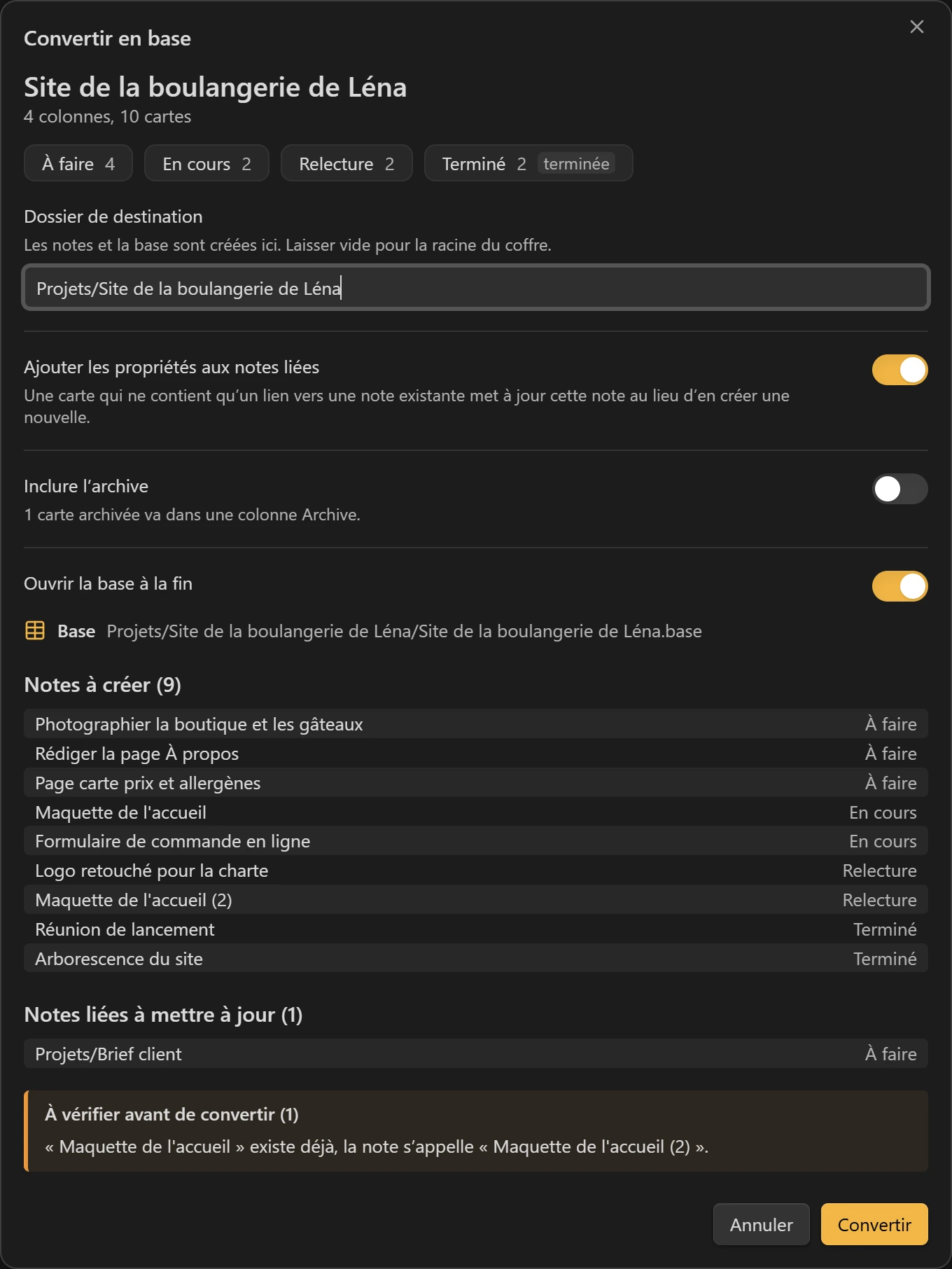
- Lisez l’aperçu : colonnes, notes à créer, notes liées à mettre à jour, avertissements. Changez le dossier de destination si besoin. Par défaut, c’est un dossier au nom du tableau, placé à côté de lui.
- Cliquez sur « Convertir ». La base s’ouvre dans un nouvel onglet avec deux vues : « Tableau », en Kanban, et « Toutes les cartes », en tableau.
Ce que chaque méthode garde ou perd
| Sur le tableau | À la main | Avec Kanban to Bases |
|---|---|---|
| Les colonnes et leur ordre | À recopier dans la vue | Repris tels quels, limite (N) retirée du nom |
| L’ordre des cartes dans une colonne | À recréer par un tri | Propriété position (1, 2, 3…) |
Les dates @{…} et heures @@{…} | À retaper en propriété | Propriété due, lue avec les réglages de date du tableau |
| Les cases cochées, une colonne marquée « Complete » | À reporter vous-même | done: true |
Les #mots-clés | À reporter dans tags | Propriété tags, sans le # |
Les champs clé:: valeur | À recopier | Une propriété du même nom |
| Une carte qui n’est qu’un lien vers une note | Au cas par cas | Met à jour la note existante au lieu d’en créer une copie |
| L’archive | À vous de voir | Laissée de côté par défaut, ou convertie dans une colonne de plus |
Le plugin nettoie aussi les noms : il retire les caractères interdits dans un nom de fichier et ajoute un suffixe aux doublons, par exemple « Maquette page d’accueil (2) ».
Dans les paramètres du plugin, vous pouvez renommer les six propriétés qu’il écrit (status, position, due, done, tags, board) pour les accorder à celles de votre vaultDans Obsidian, un vault est un dossier de votre ordinateur qu’Obsidian ouvre : vos notes, leurs pièces jointes et vos réglages. Brievora est un vault prêt à l’emploi.help.obsidian.md. Les cartes placées au-dessus de la première colonne, que le plugin Kanban n’affiche pas, vont dans une colonne « À trier ». Les colonnes de la vue font 260 pixels de large par défaut.
Revenir en arrière
Aucune des deux méthodes ne modifie le fichier du tableau d’origine. Tant que le plugin Kanban reste installé, il l’ouvre comme avant.
Avec Kanban to Bases, la commande « Annuler la dernière conversion Kanban » envoie à la corbeille les notes et la base créées, selon votre réglage « Fichiers & Liens › Fichiers supprimés ». Les notes liées retrouvent leurs anciennes propriétés, sauf celles que vous avez modifiées depuis. Seule la dernière conversion s’annule, même après un redémarrage d’Obsidian. Pour une migration faite à la main, supprimez le dossier des notes et le fichier .base.
Ce qui bouge dans la base après la conversion ne revient pas dans l’ancien tableau. Une fois le test fini, décidez lequel des deux fait foi et n’en gardez qu’un.
Les premiers jours dans Bases
- Une note qui reçoit une nouvelle valeur de
statusreste cachée tant que sa colonne n’est pas ajoutée à la vue. - Glisser une carte vers une autre colonne change son
status. La déplacer dans sa propre colonne ne change pasposition: pour réordonner, modifiez la valeur. - Quand tout fonctionne, désactivez le plugin Kanban. L’ancien fichier reste lisible comme une simple liste Markdown.
Questions
Le plugin Kanban to Bases est-il gratuit ?
Oui. Il est gratuit, publié sous licence MIT, ne fait aucune requête réseau et fonctionne aussi sur mobile.
Puis-je convertir plusieurs tableaux ?
Oui, un tableau à la fois. Chaque conversion crée sa propre base, et la propriété board sépare les cartes de chaque tableau, même quand deux tableaux portent le même nom.
Les réglages de mon plugin Kanban sont-ils pris en compte ?
Oui pour les dates. Le plugin lit le format de date propre à chaque tableau, ou à défaut les réglages enregistrés par le plugin Kanban dans le vault.
Les tâches du plugin Tasks sont-elles converties ?
Seule leur date d’échéance (📅 2026-10-12) devient la propriété due. Les autres marqueurs du plugin Tasks ne sont pas convertis.