Vue Kanban d’Obsidian 1.14 : cinq tableaux prêts à copier pour le travail client
Depuis Obsidian 1.14, version publique du 5 octobre 2026, une base peut s’afficher en Kanban sans plugin : on choisit la propriété qui forme les colonnes (groupBy) et l’ordre des colonnes (groupOrder). Pour le travail client, cinq tableaux couvrent l’essentiel : projets par étape, tâches par statut, propositions par issue, retours par round et factures par état de paiement.
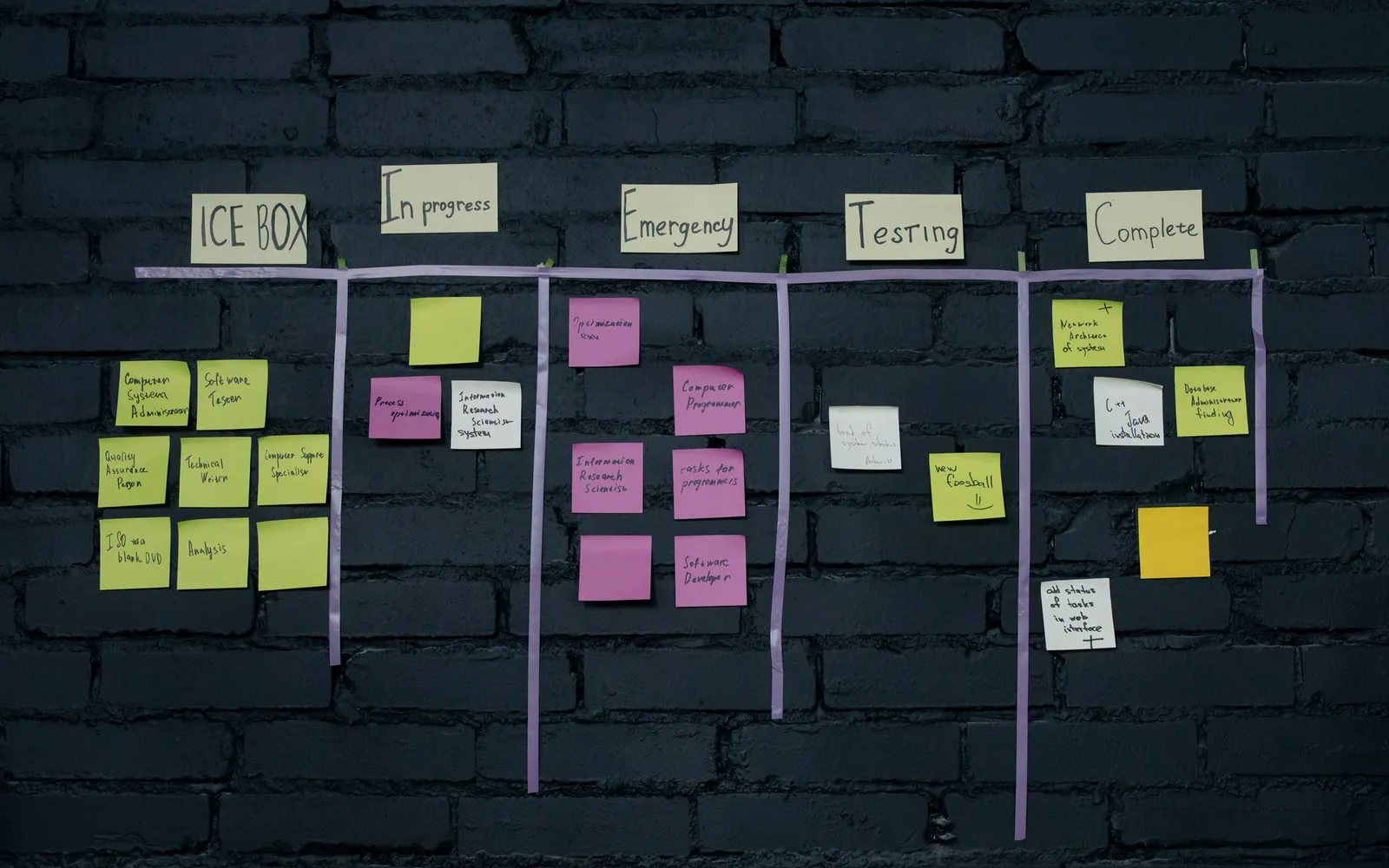
Que sait faire la vue Kanban, et que ne fait-elle pas ?
La vue Kanban affiche les notes d’une base sous forme de cartes, rangées en colonnes : une colonne par valeur d’une propriété. Glissez une carte dans une autre colonne et ObsidianUne application de notes gratuite pour Windows, Mac, Linux, iPhone et Android. Vos notes restent des fichiers Markdown sur votre ordinateur. Brievora est un vault, un dossier de notes et de vues que vous ouvrez dans Obsidian.obsidian.md modifie cette propriété dans la note. La page officielle de la vue Kanban (en anglais) décrit le reste :
- le « + » d’un en-tête de colonne crée une note qui porte déjà la valeur de la colonne ;
- les en-têtes se déplacent par glisser-déposer, et le menu Groupe permet de masquer une colonne ;
- le menu Propriétés choisit ce que montre chaque carte, la première propriété servant de titre ;
- une image de couverture peut s’afficher en haut de la carte, lue dans une propriété.
Trois limites comptent pour le travail client. Les cartes suivent le tri de la vue : impossible de remonter une carte à la main dans sa colonne. Si vous groupez sur une formule, ou sur une propriété de fichier autre que file.folder, vous ne pouvez plus déplacer les cartes ni créer de note depuis une colonne. Enfin, chaque carte est une note entière : les cases à cocher écrites dans le texte d’une note n’apparaissent jamais comme des cartes.
Si BasesLa fonction de base de données intégrée à Obsidian : tableaux, cartes et Kanban construits à partir des propriétés de vos notes. Aucun plugin à installer.help.obsidian.md vous est encore étranger, commencez par notre tutoriel Obsidian Bases. Si vos tableaux vivent encore dans le plugin communautaire Kanban, le guide passer du plugin Kanban à Bases décrit la migration, et le plugin gratuit Kanban to Bases convertit un tableau en un clic.
Quelles clés YAML utilise une vue Kanban ?
Une vue Kanban est une entrée de la liste views d’un fichier .base, avec type: kanban et un groupBy. Les autres clés sont facultatives :
| Clé | Rôle | Exemple |
|---|---|---|
type | Choisit la disposition Kanban | type: kanban |
groupBy | Propriété dont les valeurs forment les colonnes | property: etape |
groupOrder | Colonnes affichées, dans l’ordre. Obsidian l’écrit quand le menu Groupe passe en ordre « Manuel » | Une liste : Brief, Proposition… |
columnWidth | Largeur des colonnes et des cartes, en pixels | columnWidth: 250 |
image | Propriété utilisée comme couverture de carte | image: couverture |
order | Propriétés affichées sur la carte, titre en premier | file.name, client |
sort | Ordre des cartes dans chaque colonne | Par echeance, croissant |
Pour utiliser un bloc ci-dessous, créez dans votre vaultDans Obsidian, un vault est un dossier de votre ordinateur qu’Obsidian ouvre : vos notes, leurs pièces jointes et vos réglages. Brievora est un vault prêt à l’emploi.help.obsidian.md un fichier comme Projets.base avec n’importe quel éditeur de texte, collez le bloc, enregistrez, puis ouvrez le fichier dans Obsidian. Faites-le pendant que le fichier est fermé dans Obsidian : un .base ouvert dans un onglet est réécrit par Obsidian, qui peut effacer votre collage.
Tableaux 1 et 2 : projets par étape, tâches par statut
Le tableau des projets répond chaque matin à une question : où en est chaque projet ? Chaque note de projet porte type: projet, un client, une etape et une echeance. Les noms de propriétés sont sans accents, plus simples à taper ; les valeurs, elles, en gardent.
filters:
  and:
    - 'type == "projet"'
formulas:
  jours_restants: 'if(echeance, (date(echeance) - today()).days.round(0), "")'
properties:
  formula.jours_restants:
    displayName: Jours restants
views:
  - type: kanban
    name: Par étape
    filters: 'etape != "Clos"'
    groupBy:
      property: etape
      direction: ASC
    groupOrder:
      - Brief
      - Proposition
      - En production
      - En revue
      - Livré
    columnWidth: 250
    order:
      - file.name
      - client
      - echeance
      - formula.jours_restants
    sort:
      - property: echeance
        direction: ASC
La carte affiche le client, l’échéance et les jours restants, négatifs une fois la date dépassée. Gardez le .round(0) : une différence entre deux dates qui enjambe un changement d’heure peut donner 25,04 jours au lieu de 25. Les projets clos sont filtrés, si bien que la colonne Livré ne contient que ce qu’il reste à facturer ou à remettre.
Le tableau des tâches compte quatre statuts. Une tâche faite reste visible 14 jours après sa dernière modification, puis disparaît : la dernière colonne ne devient jamais une liste de 200 cartes.
filters:
  and:
    - 'type == "tache"'
views:
  - type: kanban
    name: Par statut
    filters:
      or:
        - 'statut != "Fait"'
        - 'file.mtime > now() - "14d"'
    groupBy:
      property: statut
      direction: ASC
    groupOrder:
      - À faire
      - En cours
      - Attente client
      - Fait
    columnWidth: 260
    order:
      - file.name
      - projet
      - echeance
      - priorite
    sort:
      - property: echeance
        direction: ASC
La colonne Attente client se relit avant un appel : photos, textes ou validations qui manquent encore. Une tâche faite que vous modifiez de nouveau revient pour 14 jours, car file.mtime change à chaque modification.
Tableaux 3 à 5 : propositions, rounds de retours et factures
Le tableau des propositions suit chaque devis du brouillon à la réponse. La formule jours_attente compte les jours depuis l’envoi, ce qui vous dit quand relancer.
filters:
  and:
    - 'type == "proposition"'
formulas:
  jours_attente: 'if(envoi && statut == "Envoyée", (today() - date(envoi)).days.round(0), "")'
properties:
  formula.jours_attente:
    displayName: Jours d’attente
views:
  - type: kanban
    name: Pipeline
    filters:
      or:
        - 'statut == "Brouillon" || statut == "Envoyée"'
        - 'file.mtime > now() - "60d"'
    groupBy:
      property: statut
      direction: ASC
    groupOrder:
      - Brouillon
      - Envoyée
      - Acceptée
      - Refusée
    columnWidth: 250
    order:
      - file.name
      - client
      - montant
      - formula.jours_attente
    sort:
      - property: envoi
        direction: ASC
Le tableau des retours range les notes de retours encore ouvertes par numéro de round, tous projets confondus. Il n’a volontairement pas de groupOrder : en ordre automatique, une note avec round: 4 reçoit sa colonne dès sa création. Si vos devis prévoient deux rounds, toute carte en colonne 3 ou au-delà appartient à un projet qui a épuisé ses rounds inclus. Le guide combien de rounds de retours prévoir dans un devis dit quoi faire ensuite.
filters:
  and:
    - 'type == "retour"'
views:
  - type: kanban
    name: Par round
    filters: 'statut == "Ouvert"'
    groupBy:
      property: round
      direction: ASC
    columnWidth: 240
    order:
      - file.name
      - projet
      - recu
    sort:
      - property: recu
        direction: ASC
Ce tableau se lit, il ne se manipule pas : déplacer une carte change son numéro de round.
Le tableau des factures compte trois colonnes : Brouillon, Envoyée et Payée. Une facture payée y reste 30 jours après son paiement.
filters:
  and:
    - 'type == "facture"'
formulas:
  jours_retard: 'if(statut == "Envoyée" && echeance && date(echeance) < today(), (today() - date(echeance)).days.round(0), "")'
properties:
  formula.jours_retard:
    displayName: Jours de retard
views:
  - type: kanban
    name: Par paiement
    filters:
      or:
        - 'statut != "Payée"'
        - 'payee_le && date(payee_le) > today() - "30d"'
    groupBy:
      property: statut
      direction: ASC
    groupOrder:
      - Brouillon
      - Envoyée
      - Payée
    columnWidth: 250
    order:
      - file.name
      - client
      - montant
      - echeance
      - formula.jours_retard
    sort:
      - property: echeance
        direction: ASC
Une colonne « En retard » serait tentante, mais elle devrait venir d’une formule, et un tableau groupé sur une formule ne permet plus de déplacer les cartes. Les factures en retard restent donc dans Envoyée, en tête de colonne puisque le tri suit l’échéance, avec le nombre de jours de retard sur la carte.
Pourquoi des cartes disparaissent-elles d’un tableau Kanban ?
Avec une liste groupOrder, toute valeur absente de la liste est masquée, et ses cartes avec elle. Les notes sans valeur sont masquées aussi. Sur notre vault de test, un projet « En pause » et un projet sans étape ont disparu du tableau des projets, et le compteur au-dessus du tableau affichait 3 résultats au lieu de 5. Aucun avertissement ne s’affiche.
- Listez dans
groupOrdertoutes les valeurs que vos notes peuvent prendre, y compris celles que vous filtrez ailleurs. - Donnez une valeur à chaque note dès son modèle, pour qu’aucune note neuve ne parte vide.
- Surveillez l’orthographe : « En Revue » et « En revue » sont deux valeurs différentes, et une seule a sa colonne.
- Quand une carte manque, ouvrez le menu Groupe. Les valeurs masquées y figurent décochées, chacune avec son nombre de notes, et les notes sans valeur apparaissent sous « Aucun ». Cochez une valeur pour lui rendre sa colonne.
Le piège peut aussi servir. Laisser « Clos » hors de la liste masque vite les projets terminés, à condition de savoir que vous l’avez fait.
Questions
Faut-il encore le plugin communautaire Kanban ?
Non. Depuis la version 1.14, la vue Kanban fait partie de Bases, le plugin intégré à Obsidian. Les tableaux créés avec l’ancien plugin se convertissent avec notre plugin gratuit Kanban to Bases.
La vue Kanban marche-t-elle sur téléphone ?
Oui, elle fait partie d’Obsidian lui-même, sur ordinateur comme sur mobile. Sur téléphone, le réglage du regroupement se trouve dans le menu d’affichage de la vue.
Peut-on placer une carte en haut de sa colonne à la main ?
Non. Les cartes suivent le tri de la vue. Ajoutez une propriété de priorité ou un numéro, puis triez sur cette propriété.